Η προφύλαξη οθόνης σάς επιτρέπει να προσαρμόσετε την εμπειρία σας στο Mac. Μπορείτε να ρυθμίσετε και να προσαρμόσετε την προφύλαξη οθόνης στο Mac σας για να ενισχύσετε την εμφάνιση και την αίσθηση της εγκατάστασης του γραφείου σας. Ωστόσο, ορισμένοι χρήστες παραπονιούνται ότι δεν μπορούν να χρησιμοποιήσουν την προφύλαξη οθόνης στο Mac τους.

Επομένως, εάν δεν μπορείτε να απολαύσετε την επιλογή ρύθμισης Screensavers στο Mac σας, ακολουθούν ορισμένες λύσεις που θα σας βοηθήσουν να διορθώσετε το Screensaver που δεν λειτουργεί στο Mac σας.
1. Αλλάξτε την οθόνη εμφάνισης
Ξεκινώντας με μερικές βασικές λύσεις, μπορείτε να αλλάξετε την τρέχουσα προφύλαξη οθόνης στο Mac σας. Μερικές φορές, η τρέχουσα προφύλαξη οθόνης μπορεί να χρειαστεί να επιδιορθωθεί στο Mac σας. Έτσι, μπορείτε να αλλάξετε σε ένα νέο.
Βήμα 1: Κάντε κλικ στο Command + Διαστήματος Για να ανοίξετε την Αναζήτηση Spotlight, πληκτρολογήστε Ρυθμίσεις συστήματος, Στη συνέχεια πατήστε απόδοση.
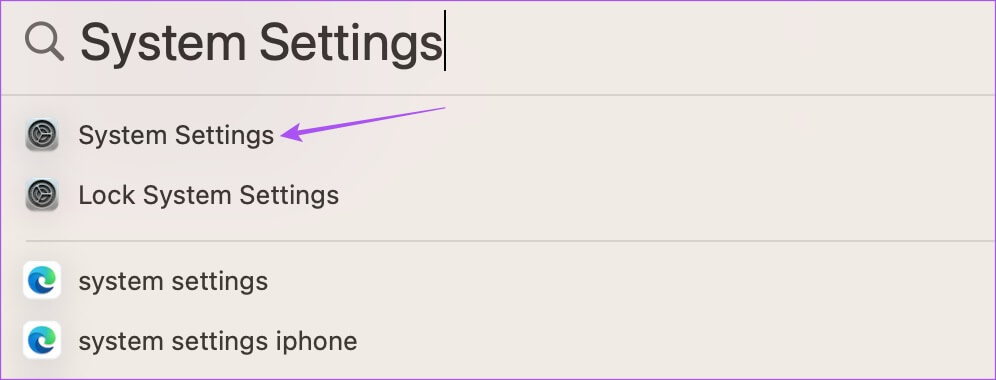
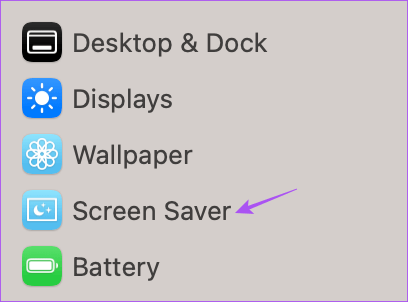
Βήμα 2: Κάντε κλικ Screen Saver από το αριστερό μενού.
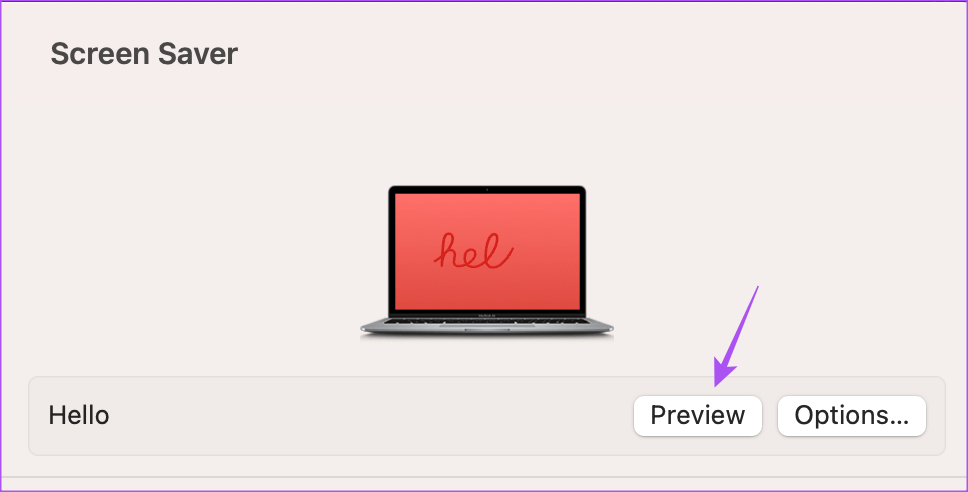
Βήμα 3: Εγκατάσταση Νέα προφύλαξη οθόνης Του επιλογές.
Βήμα 4: Κάντε κλικ στην Προεπισκόπηση επάνω δεξιά για να ελέγξετε αν λειτουργεί.

2. Αποσυνδέστε το εξωτερικό ποντίκι
Μια άλλη λύση είναι να αποσυνδέσετε το εξωτερικό ποντίκι που χρησιμοποιείτε με το Mac σας. Πρέπει να παραμείνει δείκτη του ποντικιού παραμείνετε μέχρι να ενεργοποιηθεί η προφύλαξη οθόνης στο Mac. Έτσι, για να μην ενεργοποιηθεί κατά λάθος ο κέρσορας του ποντικιού, πρέπει να τον κρατήσετε αποσυνδεδεμένο από το Mac σας. Διαφορετικά, μπορείτε να χρησιμοποιήσετε το mouse pad του Mac σας.
3. Ελέγξτε τις ρυθμίσεις της οθόνης κλειδώματος
Μπορείτε να ενεργοποιήσετε την προφύλαξη οθόνης στο Mac σας μετά από μια συγκεκριμένη περίοδο αδράνειας. Εάν η προφύλαξη οθόνης εξακολουθεί να μην λειτουργεί στο Mac σας, προτείνουμε να ελέγξετε τις ρυθμίσεις της οθόνης κλειδώματος ακολουθώντας αυτά τα βήματα.
Βήμα 1: Κάντε κλικ στο Command + Spacebar γιαفتح Spotlight Αναζήτηση , Και πληκτρολογήστε Ρυθμίσεις συστήματος και, στη συνέχεια, πατήστε Επιστροφή.
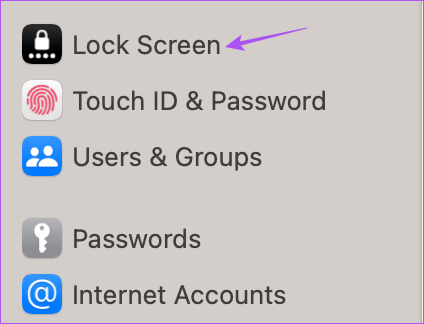
Βήμα 2: Κάντε κύλιση προς τα κάτω και πατήστε κλείδωμα οθόνης από το αριστερό μενού.
Βήμα 3: Κάντε κλικ στο αναπτυσσόμενο μενού δίπλα στο "Ξεκινήστε την προφύλαξη οθόνης όταν είναι αδράνειαγια να ελέγξετε την ώρα.
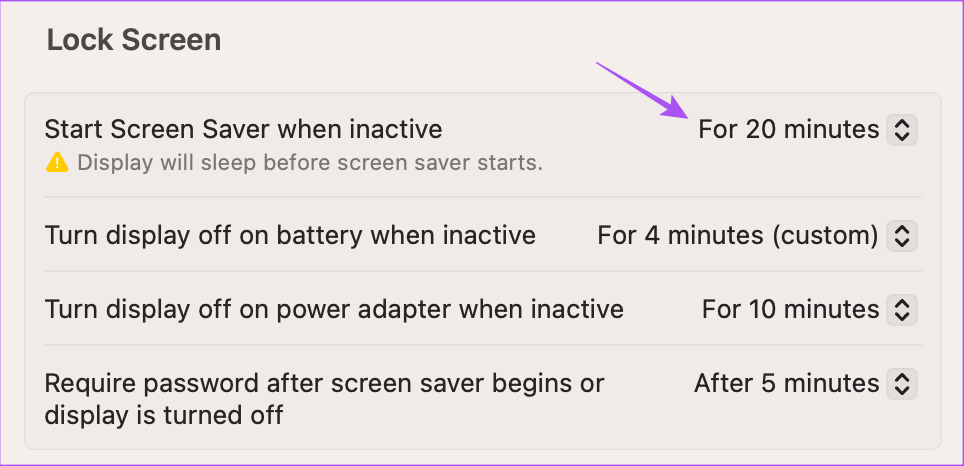
Προτείνουμε να ρυθμίσετε τον χρόνο προφύλαξης οθόνης στα 5 λεπτά.
Προτείνουμε επίσης να ελέγξετε την ώρα "Ζητείται κωδικός μετά την εκκίνηση ή την απενεργοποίηση της προφύλαξης οθόνης".
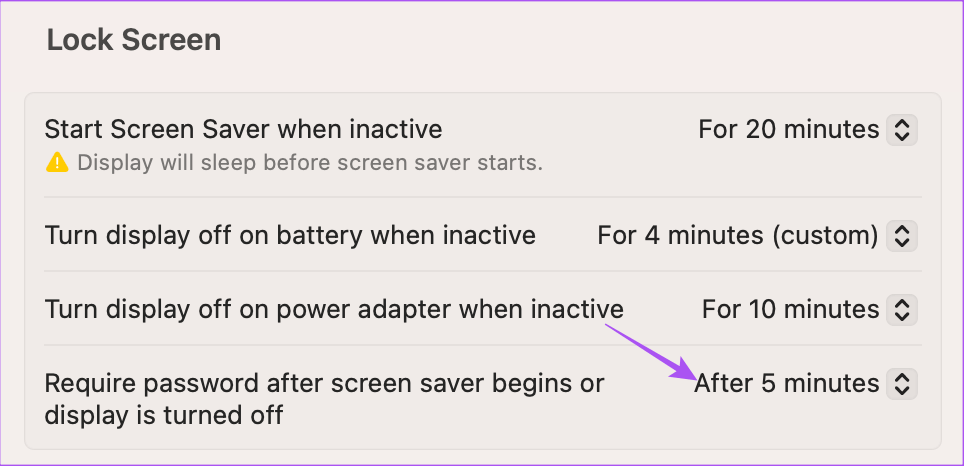
Βήμα 4: Μια φορά Προσδιορίστε την ώρα , κλείστε το παράθυρο και ελέγξτε εάν το πρόβλημα έχει επιλυθεί.
4. Ελέγξτε ποιες εφαρμογές εμποδίζουν την αδράνεια του MAC
Το Mac σας μεταβαίνει σε κατάσταση αναστολής λειτουργίας για να ενεργοποιήσει την προφύλαξη οθόνης. Και για να ενεργοποιηθεί η κατάσταση αναστολής λειτουργίας, καμία από τις εφαρμογές στο Mac σας δεν πρέπει να εκτελείται στο παρασκήνιο. Επομένως, ελέγξτε τις εφαρμογές που εμποδίζουν το Mac σας να τεθεί σε αδράνεια.
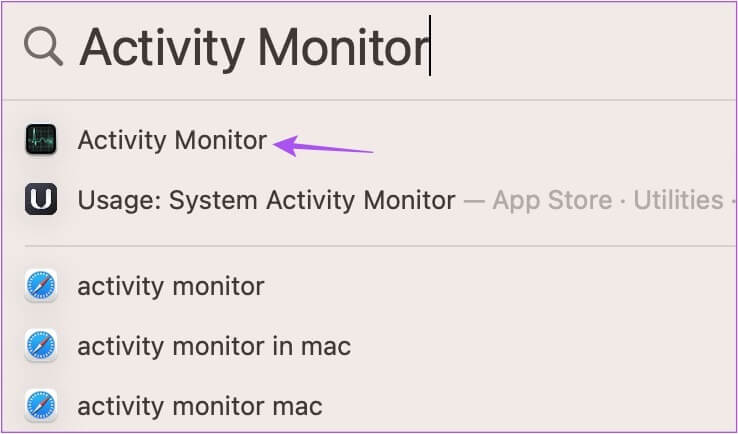
Βήμα 1: Κάντε κλικ στο Command + Διαστήματος Για να ανοίξω Spotlight Αναζήτηση , Και πληκτρολογήστε Δραστηριότητα Monitor , Και πατήστε απόδοση.
Βήμα 2: Κάντε κλικ Καρτέλα Ενέργεια Απο πάνω.
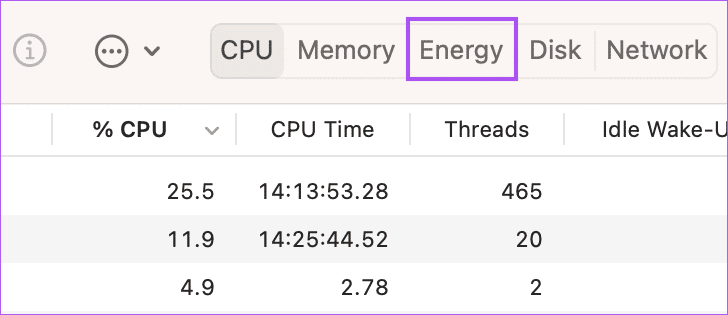
Θα εμφανιστούν όλες οι εφαρμογές που καταναλώνουν την μπαταρία του Mac σας.
Βήμα 3: εντός της απαγόρευσης ηρεμία , Επαλήθευση Η εφαρμογή που δείχνει ναι δίπλα στο όνομά του.

Βήμα 4: Επιλέξτε την εφαρμογή και κάντε κλικ εικονίδιο διακοπής.
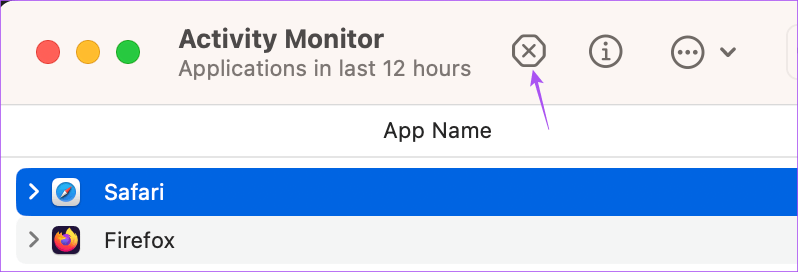
Βήμα 5: Κάντε κλικ αναγκαστική διακοπή Για να σταματήσετε την εκτέλεση της εφαρμογής στο παρασκήνιο.
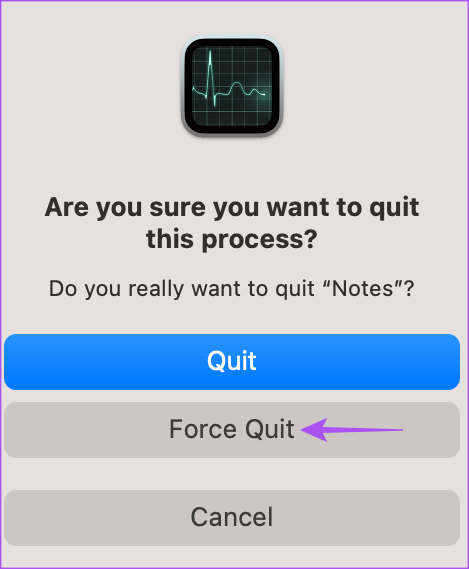
Επαναλάβετε τα βήματα για όλες τις εφαρμογές που εμποδίζουν το Mac σας να τεθεί σε αδράνεια.
Βήμα 6: Μετά από αυτό, κλείστε το παράθυρο καιΕλέγξτε εάν το πρόβλημα έχει επιλυθεί.
Μπορείτε επίσης να διαβάσετε Η ανάρτησή μας εάν η οθόνη του Mac σας δεν ενεργοποιείται μετά την αφύπνιση.
5. ΧΡΗΣΙΜΟΠΟΙΗΣΤΕ ΤΗΝ ΕΠΑΝΑΦΟΡΑ SMC (MAC ΒΑΣΗ ΣΕ INTEL)
Επειδή μιλάμε για την προφύλαξη οθόνης που σχετίζεται με τη χρήση ενέργειας για το Mac σας, μπορείτε να επαναφέρετε το SMC ή την Κονσόλα διαχείρισης συστήματος. Αποθηκεύει σημαντικές λεπτομέρειες σχετικά με την ισχύ και τη θερμοκρασία του Mac σας. Η επαναφορά του SMC βοηθά επίσης στην επίλυση διαφόρων ζητημάτων που σχετίζονται με το υλικό στο Mac σας. Λάβετε υπόψη ότι αυτή η επιλογή ισχύει μόνο για Mac που βασίζονται σε Intel. Για Mac με chipset της σειράς M, μια απλή επανεκκίνηση ισούται με επαναφορά SMC.
Μπορείτε να διαβάσετε την ανάρτησή μας για να μάθετε πώς να το χρησιμοποιείτε Επαναφορά SMC στο Mac σας.
6. Ενημέρωση macOS
Εάν καμία από τις λύσεις δεν λειτουργεί, προτείνουμε να ενημερώσετε την έκδοση macOS. Ορισμένα σφάλματα ή δυσλειτουργίες στην τρέχουσα έκδοση ενδέχεται να προκαλέσουν προβλήματα προφύλαξης οθόνης στο Mac σας.
Βήμα 1: Κάντε κλικ στο Command + Διαστήματος Για να ανοίξω Spotlight Αναζήτηση , πληκτρολογήστε έλεγχος για ενημερώσεις λογισμικού και πατήστε απόδοση.
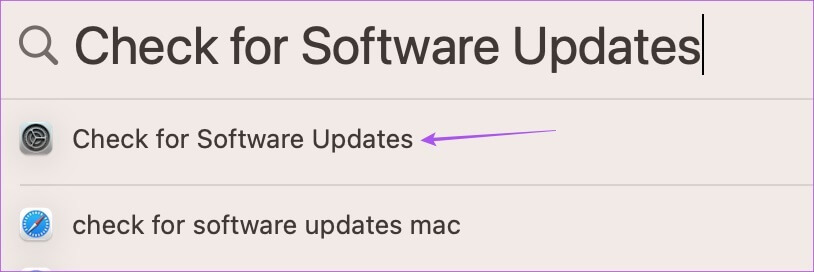
Βήμα 2: Εάν είναι διαθέσιμο Εκσυγχρονίζω Κατεβάστε και εγκαταστήστε το.
Μετά από αυτό, ελέγξτε εάν η προφύλαξη οθόνης λειτουργεί κανονικά ή όχι.
Χρησιμοποιήστε μια προφύλαξη οθόνης σε MAC
Αυτές οι λύσεις θα πρέπει να διορθώσουν το πρόβλημα που δεν λειτουργεί η προφύλαξη οθόνης σε Mac. Μπορείτε επίσης να διαβάσετε την ανάρτησή μας σχετικά με τις καλύτερες εφαρμογές προφύλαξη οθόνης Για Mac.