Εάν αντιμετωπίζετε προβλήματα με Μακ Μπορείτε να το διορθώσετε εύκολα επανεκκινώντας το. Ξέρω ότι ακούγεται περίεργο, αλλά βοηθά μερικές φορές. Ωστόσο, εάν αυτό δεν λύσει το πρόβλημα, υπάρχουν συνήθεις τρόποι επίλυσης του προβλήματος. Ένας τρόπος για να το λύσετε είναι να ξεκινήσετε τρέξτε το mac σε ασφαλή λειτουργία.
Όχι μόνο σας βοηθά να ελέγξετε πού βρίσκεται το πρόβλημα, αλλά είναι επίσης μια από τις πιο κοινές μεθόδους συντήρησης που μπορείτε να χρησιμοποιήσετε με τον υπολογιστή σας.
Θα εξηγήσουμε την ασφαλή λειτουργία, πώς μπορείτε να εκκινήσετε το Mac σας σε αυτήν την κατάσταση και πότε πρέπει να το χρησιμοποιήσετε.
Τι είναι η ασφαλής λειτουργία
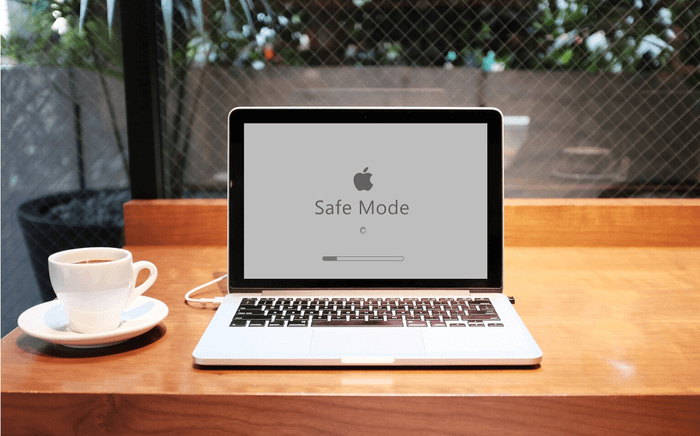
Η ασφαλής λειτουργία ή η ασφαλής εκκίνηση είναι μια διαγνωστική λειτουργία για macOS που έχει σχεδιαστεί για να διορθώνει πολλά προβλήματα με το Mac σας.
Η ενεργοποίηση της ασφαλούς λειτουργίας σάς επιτρέπει να αντιμετωπίσετε οποιοδήποτε πρόβλημα εμποδίζει το λειτουργικό σύστημα να λειτουργεί κανονικά. Σας βοηθά να εντοπίσετε το πρόβλημα με βάση τον τρόπο που ο υπολογιστής αλληλεπιδρά με το περιβάλλον ασφαλούς λειτουργίας.
Ενώ βρίσκεστε σε αυτήν τη λειτουργία, το Mac σας ξεκινά χωρίς πρόσθετη φόρτωση λογισμικού τρίτων. Έτσι, μπορείτε να ελέγξετε εάν ολόκληρο το σύστημα ή ένα συγκεκριμένο πρόγραμμα προκαλεί τα προβλήματα.

Αυτό σημαίνει ότι μόνο ένας περιορισμένος αριθμός προτιμήσεων, επεκτάσεων συστήματος και γραμματοσειρών που πρέπει να εκτελούνται θα ξεκινήσει με τον υπολογιστή σας, ώστε να μπορείτε να απομονώσετε προβλήματα και να αντιμετωπίσετε ανάλογα προβλήματα.
Η Ασφαλής λειτουργία μπορεί να επαναφέρει τον υπολογιστή σας σε λειτουργία κάθε φορά που προκύπτουν προβλήματα λόγω κατεστραμμένων δεδομένων, εφαρμογών, κατεστραμμένων γραμματοσειρών, αρχείων προτιμήσεων ή προβλημάτων εγκατάστασης λογισμικού.
Μπορείτε να το χρησιμοποιήσετε για να λύσετε τυχόν προβλήματα που εμποδίζουν την εκκίνηση του Mac σας ή προβλήματα με τη δισκέτα εκκίνησης, συμπεριλαμβανομένων των εφαρμογών που δεν ξεκινούν ή εκείνων που προκαλούν τη διακοπή λειτουργίας, το πάγωμα ή τον τερματισμό του υπολογιστή σας.

Τι συμβαίνει όταν η συσκευή σας βρίσκεται σε ασφαλή λειτουργία

Πολλά πράγματα συμβαίνουν όταν ξεκινάτε το Mac σας σε ασφαλή λειτουργία. Συγκεκριμένα κάνει τα εξής:
- Το Mac φορτώνει τις επεκτάσεις πυρήνα που απαιτούνται για την εκτέλεση του macOS.
- Ελέγχει τη μονάδα εκκίνησης πραγματοποιώντας έλεγχο καταλόγου και προσπάθειες επιδιόρθωσης για τυχόν προβλήματα.
- Αποτρέπει το αυτόματο άνοιγμα των στοιχείων εκκίνησης και σύνδεσης κατά την εκκίνηση.
- Απενεργοποιεί τις γραμματοσειρές που έχουν εγκατασταθεί από τον χρήστη (τρίτο μέρος) μαζί με τις γραμματοσειρές στο σύστημα / βιβλιοθήκη / γραμματοσειρές που παρέχονται από την Apple.
- Διαγράφει όλες τις κρυφές μνήμες γραμματοσειρών και τις μετακινεί στον Κάδο απορριμμάτων, συμπεριλαμβανομένης της κρυφής μνήμης του πυρήνα και άλλων αρχείων κρυφής μνήμης συστήματος.
- Διαγράφει επίσης τη μνήμη cache του δυναμικού φορτωτή που είναι γνωστό ότι προκαλεί πάγωμα της μπλε οθόνης κατά την εκκίνηση.
- Απενεργοποιεί ή περιορίζει λειτουργίες όπως το DVD player και το iMovie (δεν θα καταγράφει βίντεο), εσωτερικά ή/και εξωτερικά μόντεμ, κάρτες AirPort (ανάλογα με την έκδοση και την έκδοση του macOS που χρησιμοποιείται), το Quartz Extreme και την κοινή χρήση αρχείων δικτύου.
Πώς να ξεκινήσετε το MAC σας σε ασφαλή λειτουργία
Για να ξεκινήσετε σε ασφαλή λειτουργία, ακολουθήστε τα εξής βήματα:
Βήμα 1: έναρξη ή Κάντε επανεκκίνηση του Mac σας.

Βήμα 2: Πατήστε και κρατήστε πατημένο το πλήκτρο . αλλαγή Μόλις ακούσεις έναν ήχο αρμονική κωδωνοκρουσία. Θα δείτε το λογότυπο της Apple να εμφανίζεται στην οθόνη σας.
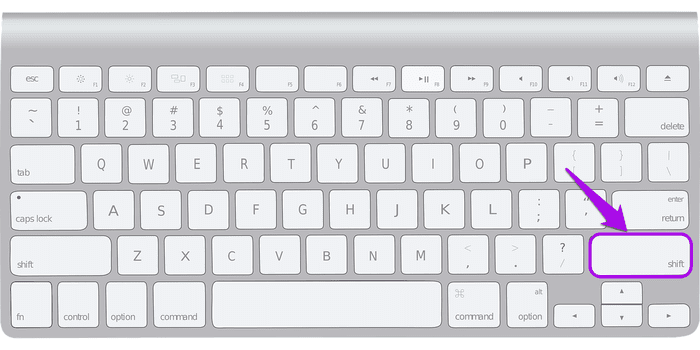
Βήμα 3: ελευθερία ένα κλειδί αλλαγή Μόλις εμφανιστεί το παράθυρο σύνδεσης. Εάν ο δίσκος εκκίνησης του Mac σας είναι κρυπτογραφημένος με FileVault Στη συνέχεια, θα συνδεθείτε δύο φορές - η πρώτη σύνδεση ξεκλειδώνει τη δισκέτα εκκίνησης, η δεύτερη θα σας συνδέσει στο Finder.
Σημείωση: Μόλις εντοπιστεί το πρόβλημα, μπορείτε να αποχωρήσετε από την Ασφαλή λειτουργία επανεκκινώντας το Mac σας χωρίς να πατήσετε κανένα πλήκτρο κατά την εκκίνηση.
Πώς ξέρετε εάν το MAC σας είναι σε ασφαλή λειτουργία
Μπορείτε να μάθετε εάν το Mac σας βρίσκεται σε ασφαλή λειτουργία χρησιμοποιώντας την εφαρμογή System Information. Η εφαρμογή System Information (γνωστή και ως System Profiler σε ορισμένες εκδόσεις του OS X) εμφανίζει μια σύνοψη πληροφοριών σχετικά με το λογισμικό, το υλικό, το λογισμικό, το δίκτυο και άλλες πληροφορίες για το Mac σας.
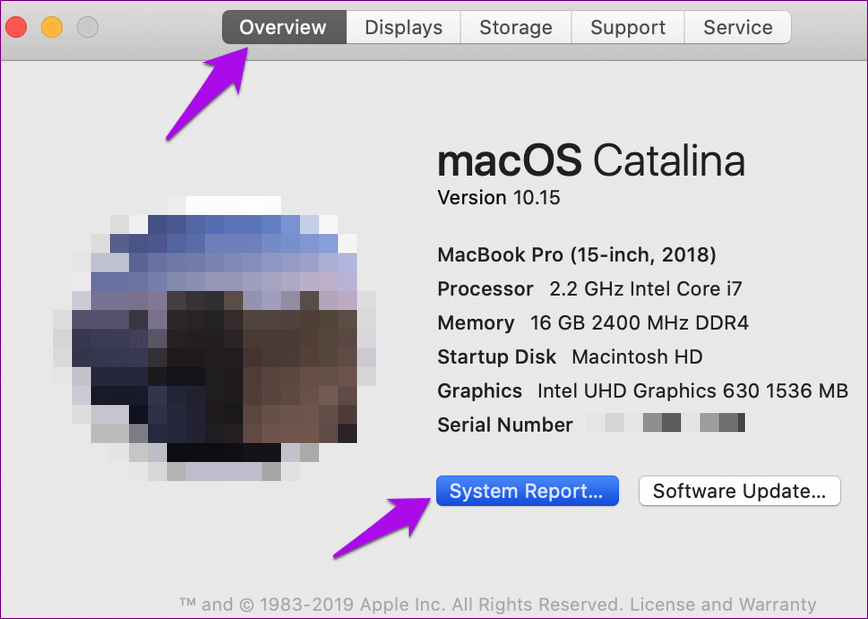
Για να μεταβείτε στην εφαρμογήπληροφορίες συστήματος" , Κάντε κλικ Μενού Apple > Σχετικά με αυτό το Mac Ανοίγει μια επισκόπηση του υπολογιστή Mac σας, συμπεριλαμβανομένου του μοντέλου, της μνήμης, του επεξεργαστή, του σειριακού αριθμού και της έκδοσης macOS.

Μπορείτε να βρείτε περισσότερες πληροφορίες κάνοντας κλικ στο κουμπί «Αναφορά συστήματος".
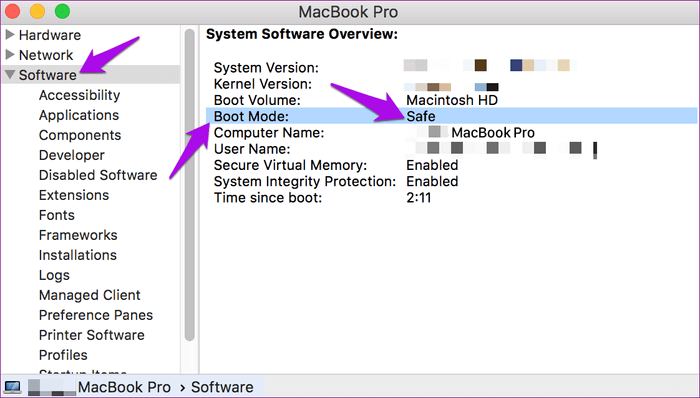
Εντός της ενότητας Προγράμματα τουπληροφορίες συστήματοςΘα δείτε το κείμενο.ασφάλεια" αντί "Κανονικός" δίπλα στο λειτουργία εκκίνησης.
Θα εμφανιστεί επίσης το παράθυρο σύνδεσης Ετικέτα ασφαλούς εκκίνησης Επάνω δεξιά πλευρά της οθόνης όταν βρίσκεται σε ασφαλή λειτουργία.
Τι να κάνετε όταν το MAC σας δεν εκκινεί σε ασφαλή λειτουργία;

Ακολουθούν ορισμένα πράγματα που πρέπει να ελέγξετε όταν το Mac σας δεν ενεργοποιείται ή λειτουργεί αλλά δεν ολοκληρώνει τη διαδικασία εκκίνησης:
- Αναζητήστε ζητήματα που σχετίζονται με την τροφοδοσία, όπως ήχους από τον ανεμιστήρα ή τον σκληρό δίσκο μεταξύ άλλων ήχων εκκίνησης. Αναζητήστε επίσης φώτα όπως μια ενδεικτική λυχνία ύπνου, το πλήκτρο Caps Lock ή ένα πληκτρολόγιο με οπίσθιο φωτισμό, εάν έχετε.
- Μπορείτε επίσης να ελέγξετε ότι τροφοδοτείται με ρεύμα διασφαλίζοντας ότι το καλώδιο τροφοδοσίας δεν έχει υποστεί ζημιά και ότι είναι συνδεδεμένο με ασφάλεια σε μια πρίζα που λειτουργεί.
- Βεβαιωθείτε ότι χρησιμοποιείτε το κατάλληλο τροφοδοτικό και καλώδιο και εάν χρησιμοποιείτε εξωτερική οθόνη, ενεργοποιήστε την και βεβαιωθείτε ότι δεν έχει άλλα προβλήματα οθόνης. Αυξήστε τη φωτεινότητα της οθόνης από το ενσωματωμένο πληκτρολόγιο.
- Ελέγξτε για άλλα ζητήματα εκκίνησης, εάν δεν έχετε ολοκληρώσει την εκκίνηση, όπως ένας σκληρός δίσκος/SSD ή μνήμη πρόσφατα εγκατεστημένος, και βεβαιωθείτε ότι είναι συμβατός και εγκατεστημένος σωστά. Μπορείτε επίσης να αφαιρέσετε τον αρχικό δίσκο ή τη μνήμη και να το δοκιμάσετε.
- Εάν εξακολουθείτε να χρειάζεστε περισσότερη βοήθεια, επικοινωνήστε με την Υποστήριξη της Apple ή επισκεφτείτε το κατάστημα της Apple Ή Εξουσιοδοτημένος πάροχος υπηρεσιών.
Εάν δεν έχετε πληκτρολόγιο ή δεν μπορείτε να χρησιμοποιήσετε το πλήκτρο Shift του πληκτρολογίου για εκκίνηση σε ασφαλή λειτουργία, μπορείτε να διαμορφώσετε το Mac σας ώστε να εκκινεί σε ασφαλή λειτουργία, εάν έχετε απομακρυσμένη πρόσβαση στο Mac σας. Για να το κάνω αυτό:
Βήμα 1: Ανοίξτε το απομακρυσμένο τερματικό για πρόσβαση στη γραμμή εντολών ή συνδεθείτε Μακ χρησιμοποιώντας SSH. Χρησιμοποιήστε αυτήν την εντολή τερματικού: sudo nvram boot-args = "- x"
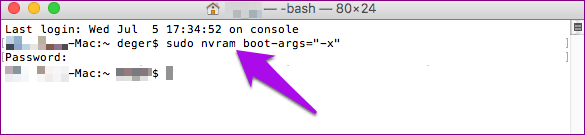
Εναλλακτικά, ξεκινήστε σε αναλυτική λειτουργία με την εντολή:
sudo nvram boot-args="-x -v"
Βήμα 2: Αφού ολοκληρώσετε τη χρήση της ασφαλούς λειτουργίας, επιστρέψτε στην κανονική εκκίνηση με αυτήν την εντολή Terminal:
sudo nvram boot-args = ""