Το AirDrop είναι μια δυνατότητα σε συσκευές Apple που επιτρέπει σε έναν αποστολέα να στέλνει γρήγορα δεδομένα σε άλλη συσκευή Apple. Όσο η συσκευή του παραλήπτη βρίσκεται εντός εμβέλειας του αποστολέα, το AirDrop θα λειτουργεί σωστά. Αυτή η δυνατότητα χρησιμοποιείται συχνά για την αποστολή φωτογραφιών, στιγμιότυπων οθόνης και άλλων μορφών πληροφοριών, όπως έγγραφα, κάνοντας τις μεταφορές γρήγορες και εύκολες. Σε αυτό το άρθρο, θα μάθουμε πώς να αλλάξουμε το όνομα του Airdrop;

Με το Bluetooth LE, το AirDrop μπορεί να εκπέμπει, να ανακαλύψει και να διαπραγματευτεί συνδέσεις και WiFi από σημείο σε σημείο για τη μεταφορά των δεδομένων σας. Αυτό επιτρέπει σε όλες τις φωτογραφίες, τα βίντεο, τις επαφές σας κ.λπ. να αποστέλλονται εύκολα σε άλλο χώρο αποθήκευσης μέσω μιας γρήγορης και ασφαλούς σύνδεσης.
Για περισσότερη βοήθεια σχετικά με προμήθεια με αλεξίπτωταΔείτε τα άλλα άρθρα μας.
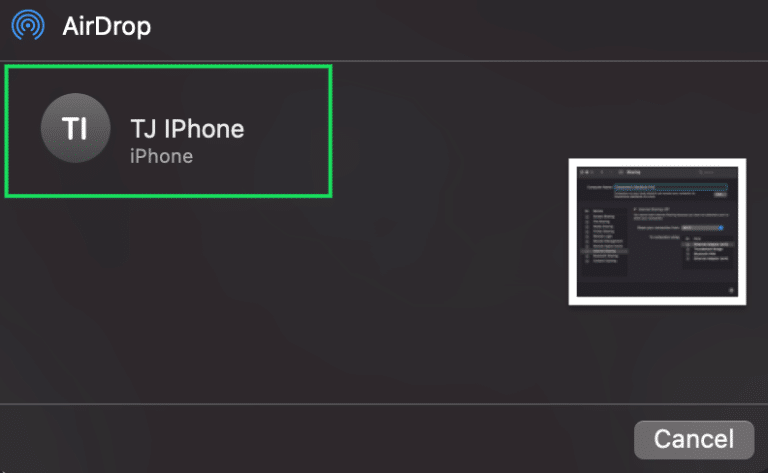
όταν χρησιμοποιείτε προμήθεια με αλεξίπτωτα Για να μεταβιβάσετε δεδομένα μεταξύ iPhone και iPad, μπορεί να παρατηρήσετε μια πληθώρα άλλων αναγνωριστικών της Apple για να διαλέξετε, κάτι που μπορεί να σας καταπλήξει. Αυτό μπορεί να γίνει πρόβλημα όταν κάθε συσκευή γύρω σας έχει το ίδιο προεπιλεγμένο όνομα όπως "iPhone" ή "iPad".
Πώς να αλλάξετε το όνομα AirDrop στο iPhone σας
Το AirDrop μπορεί να είναι απίστευτα χρήσιμο για την κοινή χρήση αρχείων μεταξύ των συσκευών Apple σας, αλλά αυτό συμβαίνει μόνο εάν μπορείτε να ξεχωρίσετε τις συσκευές σας από τις πολλές που μπορεί να μοιράζονται τον ίδιο χώρο WiFi γύρω σας. Θα χρειαστεί να αλλάξετε το όνομα για να βεβαιωθείτε ότι όλα τα αρχεία που θέλετε να μεταφέρετε πηγαίνουν στη σωστή συσκευή.
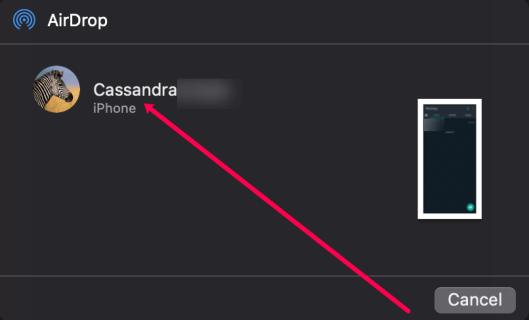
Μπορείτε να αλλάξετε το όνομα της συσκευής σας στις ρυθμίσεις του iPhone σας (Ρυθμίσεις > Γενικά > Πληροφορίες), αλλά γρήγορα θα παρατηρήσετε ότι το όνομά σας στο AirDrop δεν έχει αλλάξει. Αυτό συμβαίνει επειδή η λειτουργία AirDrop λειτουργεί με τις επαφές σας. Επομένως, θα χρειαστεί να ενημερώσετε την κάρτα επαφής. Δείτε πώς:
- Ανοίξτε την εφαρμογή Phone στο iPhone σας. Κάντε κλικ στις Επαφές στο κάτω μέρος.
- Πατήστε στην κάρτα επαφής στο επάνω μέρος.
- Στην επάνω δεξιά γωνία, κάντε κλικ στην Επεξεργασία.
- Πληκτρολογήστε το όνομα που θέλετε να βλέπουν οι άλλοι όταν σας στέλνουν αρχεία AirDrop. Στη συνέχεια, πατήστε Τέλος επάνω δεξιά.
Τώρα, όταν άλλοι προσπαθούν να κάνουν AirDrop κάτι για εσάς, θα δουν το νέο όνομα που δημιουργήσατε. Μπορείτε επίσης να προσθέσετε μια εικόνα προφίλ στην κάρτα επαφής σας κάνοντας κλικ στην Προσθήκη εικόνας.
Σημείωση: Μπορεί να χρειαστεί λίγος χρόνος για να εμφανιστεί η συσκευή σας στις επιλογές άλλων AirDrop αφού κάνετε αυτές τις αλλαγές. Εάν το όνομά σας δεν εμφανίζεται, μεταβείτε στις Ρυθμίσεις > Γενικά > Επαναφορά και επαναφορά ρυθμίσεων δικτύου. Το τηλέφωνό σας θα επανεκκινηθεί και θα εμφανιστεί στη λίστα AirDrop του αποστολέα.



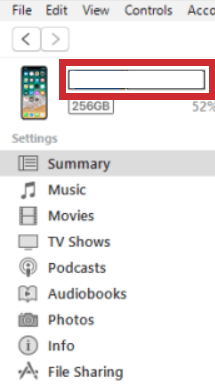
Για να αλλάξετε το όνομα ενός iPod classic, iPod nano ή iPod shuffle, θα πρέπει να συνδέσετε το iPod σας στον υπολογιστή σας, ανεξάρτητα από την έκδοση:
- ανάβω iTunes από τον υπολογιστή σας.

- Εγκατάσταση Η τοποθεσία της συσκευής σας και κάντε κλικ σε αυτό. Θα πρέπει τώρα να δείτε το όνομα της συσκευής σας στο επάνω μέρος της αριστερής πλευρικής γραμμής. Κάντε κλικ σε αυτό.

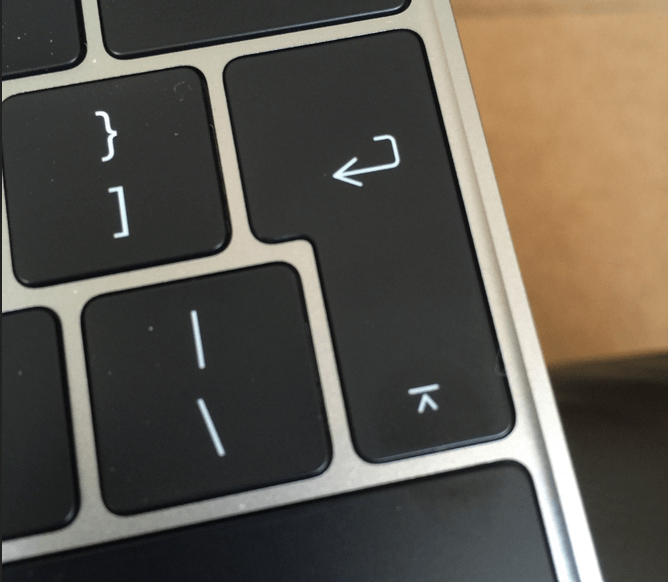
- Πληκτρολογήστε το νέο όνομα για τη συσκευή σας, το οποίο θα χρησιμοποιηθεί για το AirDrop και, στη συνέχεια, πατήστε εισάγετε (Πίσω).


- Η συσκευή σας και το iTunes θα συγχρονιστούν αυτόματα, επομένως το νέο όνομα που επιλέξατε για το iPod σας θα εμφανίζεται τώρα στο iPod σας.
Πώς να αλλάξετε το όνομα AirDrop στο iPad σας
Η διαδικασία είναι λίγο διαφορετική αν χρησιμοποιείτε iPad. Σε αντίθεση με το iPhone, δεν θα χρειαστεί να αλλάξετε την επαφή, αλλά θα χρειαστεί να αλλάξετε το όνομα στο iPad.
Δείτε πώς μπορείτε να αλλάξετε το όνομα AirDrop στο iPad σας:
- Ανοιξε Ρυθμίσεις στο iPad σας. Στη συνέχεια, κάντε κλικ γενικά και περίπου.

- Στον πίνακα μενού στα αριστερά, κάντε κλικ Το όνομα.
- Πληκτρολογήστε το όνομα στο οποίο θέλετε να εμφανιστεί προμήθεια με αλεξίπτωτα και κάντε κλικ Ολοκληρώθηκε.
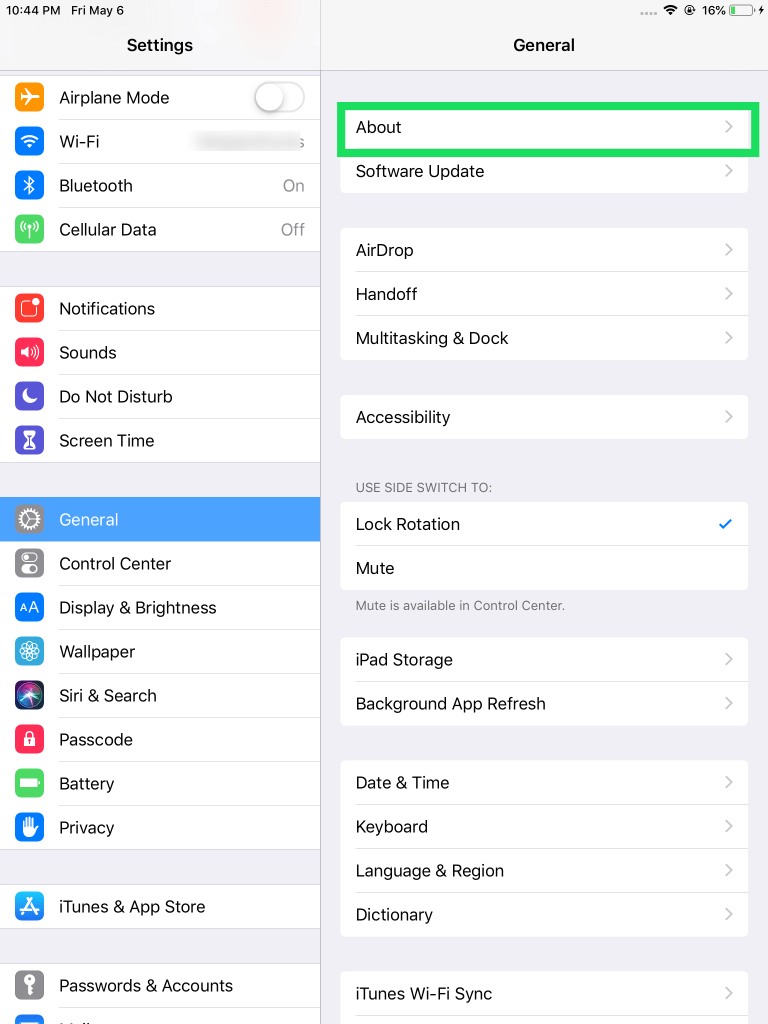
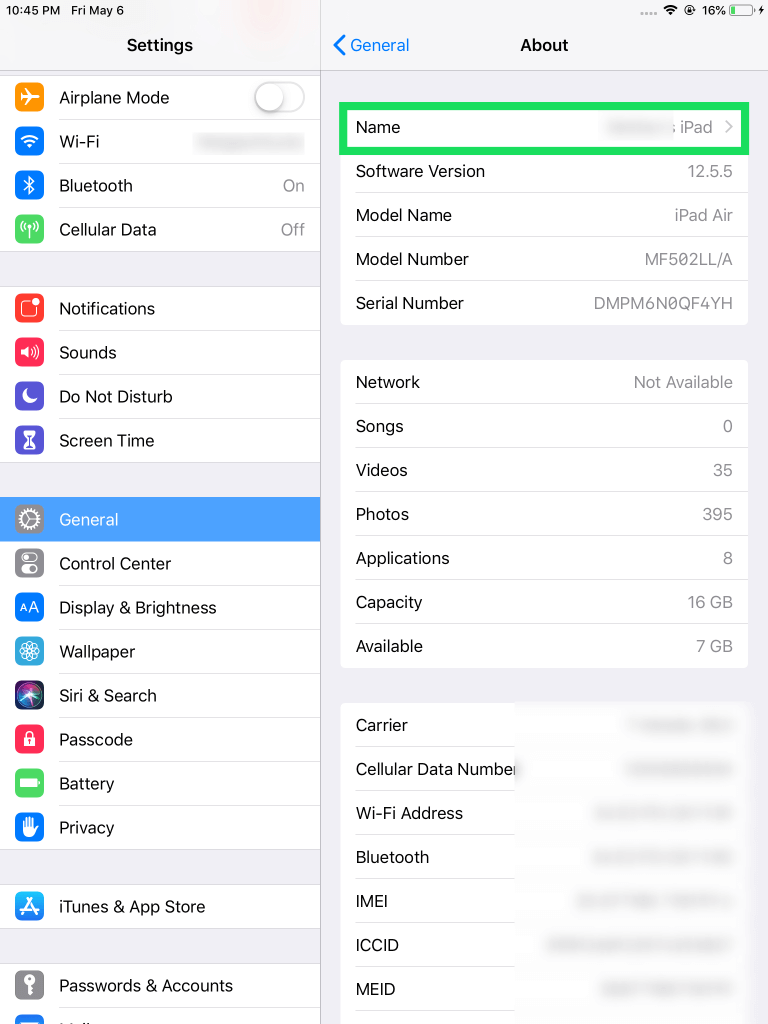
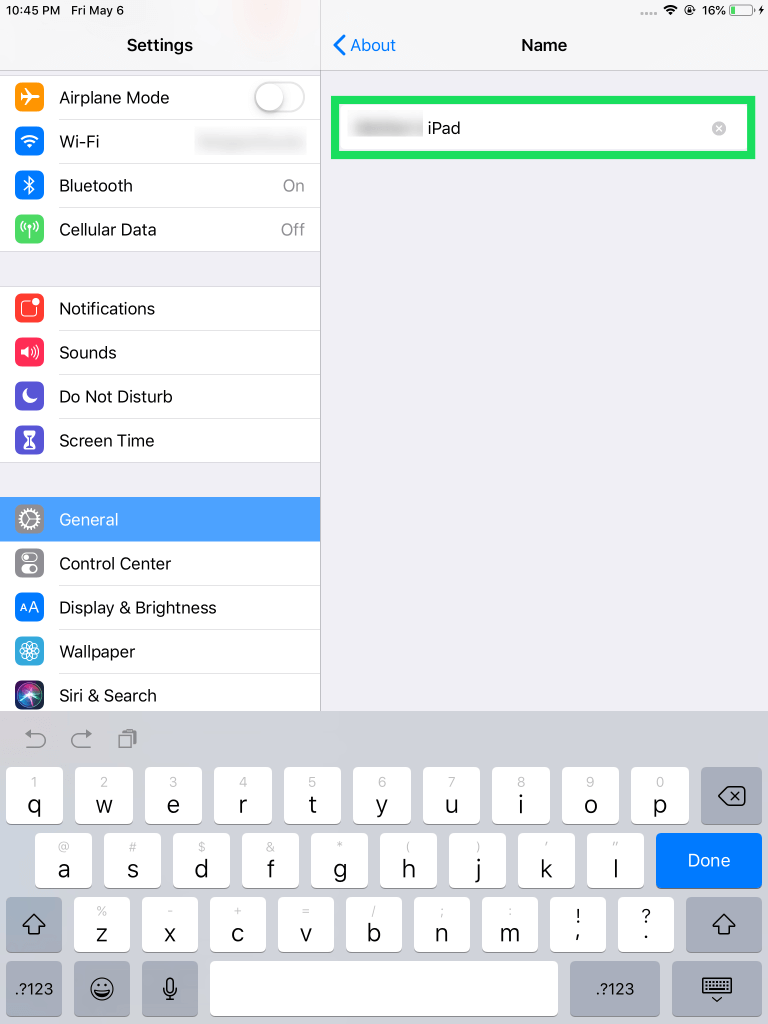
Τώρα, όταν οι άλλοι αναζητούν το iPad σας, θα δουν το ενημερωμένο όνομα να εμφανίζεται στην ενότητα AirDrop.
Πώς να αλλάξετε το όνομα AirDrop στο Mac σας
Εάν θέλετε να στείλετε ένα έγγραφο από ένα μικρότερο προϊόν Apple στο iMac ή το Macbook σας, μπορείτε να το κάνετε χρησιμοποιώντας το AirDrop.
Εάν έχετε προσπαθήσει ποτέ να μεταφέρετε δεδομένα μεταξύ κινητών συσκευών κοντά στο Mac σας, μπορεί να έχετε παρατηρήσει μια συσκευή με το όνομα "άγνωστο" να εμφανίζεται. Αυτό πιθανότατα ήταν το Mac σας.
Πριν επιχειρήσετε να μεταφέρετε δεδομένα AirDrop προς και από το Mac σας, θα πρέπει πρώτα να τους δώσετε ένα σωστό όνομα. Αυτό θα σας επιτρέψει να το αναγνωρίσετε εύκολα στο τοπικό σας δίκτυο όταν βρίσκεστε στη διαδικασία μεταφοράς. Τα βήματα για να ορίσετε ή να αλλάξετε το όνομα του Mac σας είναι εξίσου γρήγορα και εύκολα όπως και στο iPhone, το iPad ή το iPod σας.
Για να αλλάξετε το όνομα του Mac σας σε πιο κατάλληλο:
- κατά τη χρήση Μακ τη συσκευή σας, κάντε κλικ στο εικονίδιο της Apple στην επάνω αριστερή γωνία. Στη συνέχεια, κάντε κλικ Επιλογές συστήματος.

- Στη συνέχεια, πατήστε μοιράζομαι.

- Τύπος Το όνομα που θέλετε να χρησιμοποιήσετε για τον υπολογιστή σας στο πλαίσιο Όνομα υπολογιστή.

- Για να ολοκληρώσετε, αφού πληκτρολογήσετε το όνομα, απλώς Κλείστε το παράθυρο.

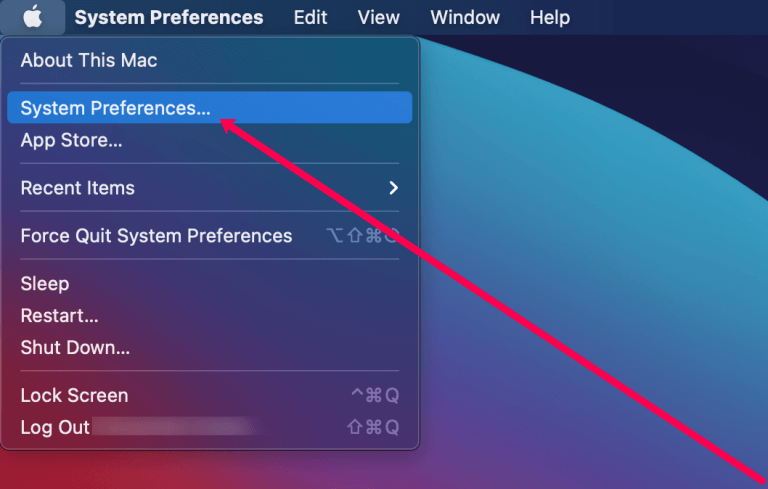
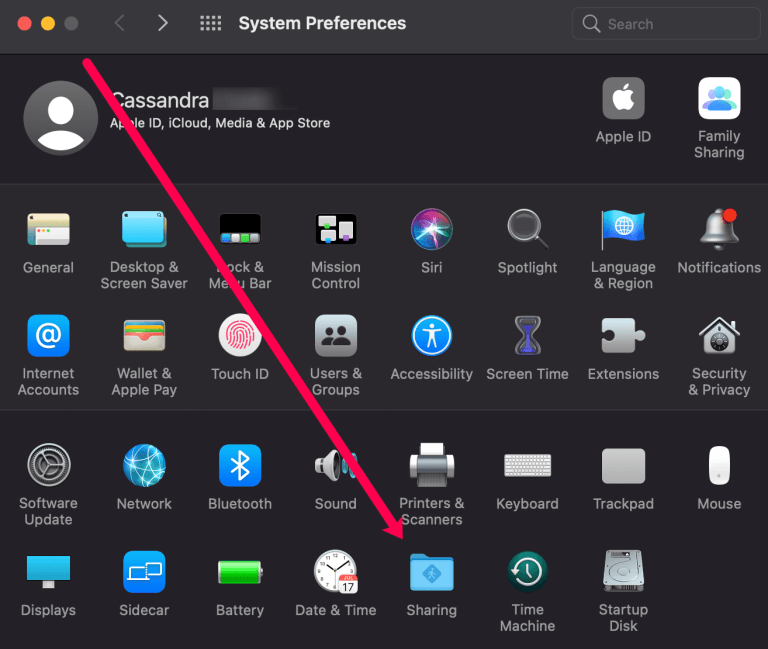

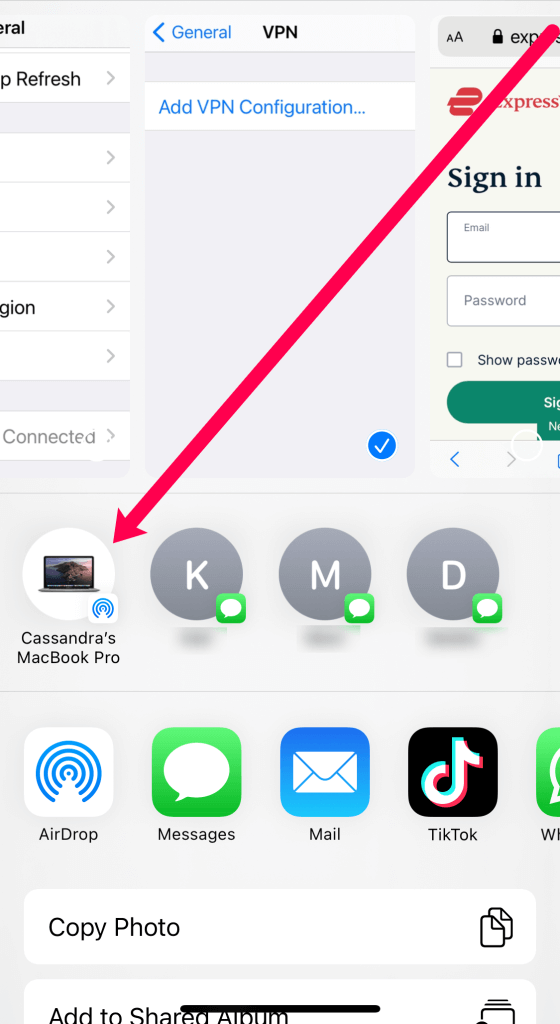
Τώρα, θα μπορείτε να στέλνετε εύκολα έγγραφα, φωτογραφίες, βίντεο, ιστότοπους, τοποθεσίες χαρτών και άλλα ασύρματα σε οποιοδήποτε άλλο κοντινό iPhone, iPad, iPod touch ή Mac χρησιμοποιώντας το AirDrop.
Αυτό είναι, φυσικά, αρκεί να γνωρίζετε πώς να κάνετε AirDrop από το Mac σας. Τώρα, θα σας δώσουμε μια γρήγορη υπενθύμιση.
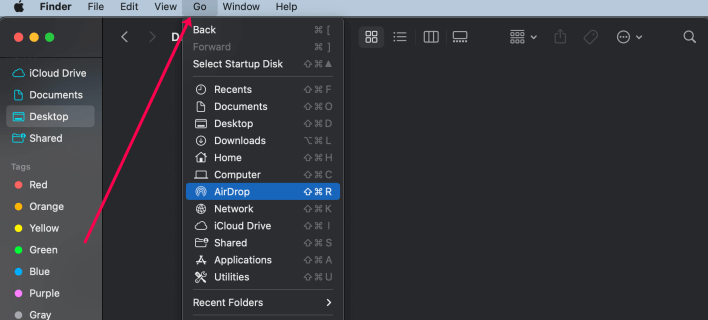
Η πρώτη επιλογή είναι η κοινή χρήση περιεχομένου από το Finder. Για να γινει αυτο:
- Ανοιξε Finder και κάντε κλικ Μετάβαση> AirDrop. μπορεί να βρεθεί στο Η γραμμή μενού.
Το AirDrop μπορεί επίσης να βρεθεί στην πλαϊνή γραμμή του παραθύρου Finder. Θα δείτε όλους τους χρήστες του AirDrop κοντά σας στο παράθυρο του AirDrop.
- Σύρετε ένα ή περισσότερα έγγραφα, εικόνες ή άλλα αρχεία στον προβλεπόμενο παραλήπτη στο παράθυρο. Στη συνέχεια, ρίξτε τα απευθείας σε αυτό.


Όταν κάποιος στο ίδιο τοπικό δίκτυο προσπαθεί να κάνει AirDrop κάποιο περιεχόμενο, εναπόκειται σε εσάς να απορρίψετε ή να αποδεχτείτε το αίτημά του. Αυτό το αίτημα θα εμφανιστεί ως ειδοποίηση καθώς και στο παράθυρο του AirDrop.
Κάνοντας κλικ στην Αποδοχή θα σας επιτρέψει να αποθηκεύσετε στις Λήψεις ή να προσθέσετε σε έναν συγκεκριμένο φάκελο, όπως οι Εικόνες. Όλα τα δεδομένα που λαμβάνετε στο Mac σας αποθηκεύονται αυτόματα στο φάκελο "Λήψεις".
Τι να κάνετε εάν δεν μπορείτε να δείτε άλλες συσκευές
Τώρα ξέρετε πώς να αλλάξετε το όνομα της συσκευής σας για να μην χαθείτε ανάμεσα σε άλλες συσκευές όταν προσπαθείτε να κάνετε AirDrop. Ξέρετε ακόμη και πώς να το κάνετε στο Mac σας. Τι συμβαίνει όμως όταν η συσκευή δεν εμφανίζεται στο παράθυρο του AirDrop;
Εάν προσπαθείτε να κάνετε AirDrop περιεχόμενο από μία συσκευή, αλλά η συσκευή του παραλήπτη δεν εμφανίζεται, πρέπει να βεβαιωθείτε ότι και οι δύο συσκευές έχουν ενεργοποιημένο το WiFi και το Bluetooth. Θα χρειαστεί επίσης να έχετε και τις δύο συσκευές σε απόσταση 30 ποδιών (9 μέτρα) η μία από την άλλη.
Αυτό είναι συνήθως το μόνο που χρειάζεται να γίνει, αλλά υπάρχουν φορές που τα βασικά δεν διορθώνουν το πρόβλημα. Θα χρειαστεί να προσαρμόσουμε τις ρυθμίσεις της συσκευής.
Συμβουλές αντιμετώπισης προβλημάτων για iPhone, iPad ή iPod touch:
- Μεταβείτε στο Κέντρο Ελέγχου για να ελέγξετε τις ρυθμίσεις του AirDrop. Εάν έχετε ρυθμίσει το AirDrop να λαμβάνει περιεχόμενο μόνο από τις Επαφές, πρέπει να είστε συνδεδεμένοι στις Συσκευές αποστολής και λήψης iCloud. Επίσης, η διεύθυνση email ή ο αριθμός τηλεφώνου που σχετίζεται με το Apple ID του αποστολέα θα πρέπει να βρίσκεται στην εφαρμογή Επαφές της συσκευής σας iOS.

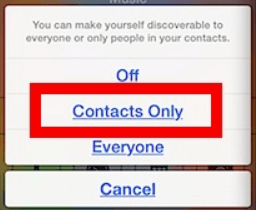
- Εάν η επιλογή AirDrop δεν εμφανίζεται για τη συσκευή, ίσως χρειαστεί να αλλάξετε από "μόνο επαφές" Για να είναι ο καθένας ανιχνεύσιμος.
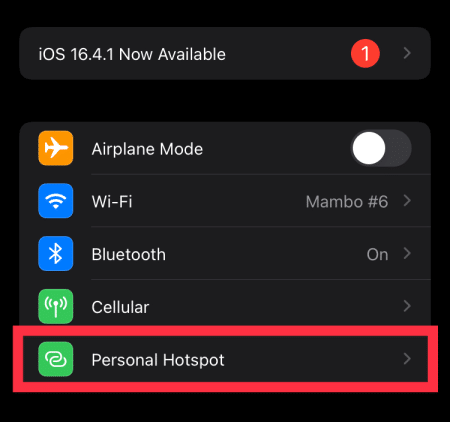
- Απενεργοποιήστε το Personal Hotspot όταν προσπαθείτε να χρησιμοποιήσετε το AirDrop. Μπορείτε να το απενεργοποιήσετε μεταβαίνοντας στο «Ρυθμίσεις» > Κινητό τηλέφωνο της συσκευής iOS του παραλήπτη.

Διορθώστε το πρόβλημα σε Mac:
- Βεβαιωθείτε ότι το AirDrop είναι ενεργοποιημένο μεταβαίνοντας στο Finder και κάντε κλικ Μετάβαση> AirDrop από τη γραμμή μενού.
- Επιλέξτε Επιτρέψτε μου να ανακαλύψω με τη ρύθμιση στο κάτω μέρος του παραθύρου AirDrop.
- Οι παλαιότεροι Mac (2012 ή παλαιότεροι) θα πρέπει να κάνουν κλικ στο Δεν βλέπετε το άτομο που αναζητάτε; στο παράθυρο του AirDrop ή στο φύλλο κοινής χρήσης στο Mac σας. Συνέχεια κάνοντας κλικ στο Find an Older Mac.
- Βεβαιωθείτε ότι ο αποκλεισμός όλων των εισερχόμενων συνδέσεων είναι απενεργοποιημένος στις προτιμήσεις Ασφάλεια και απόρρητο του Mac που λαμβάνει.
Συχνές Ερωτήσεις:
Όπως μπορείτε να δείτε, η αλλαγή του ονόματος της συσκευής σας είναι αρκετά απλή. Αλλά, αν έχετε περισσότερες ερωτήσεις, συνεχίστε να διαβάζετε.
Ε1: Το όνομα της συσκευής μου δεν έχει ενημερωθεί. τι συμβαίνει?
Απάντηση: Εάν ενημερώσατε το όνομα της συσκευής σας χρησιμοποιώντας τις παραπάνω οδηγίες, αλλά δεν εμφανίζεται αμέσως, απενεργοποιήστε το τηλέφωνό σας και στη συνέχεια ενεργοποιήστε ξανά. Αν υποθέσουμε ότι έχετε επαληθεύσει ότι η αλλαγή ονόματος έγινε χρησιμοποιώντας τις παραπάνω μεθόδους, αυτό θα πρέπει να διορθώσει το πρόβλημα.
Ένας άλλος λόγος που το όνομα της συσκευής σας μπορεί να μην εμφανίζεται σωστά είναι ότι ο πομπός είναι ήδη καταχωρημένος στις επαφές σας. Για παράδειγμα, εάν χρησιμοποιείτε ένα τηλέφωνο εργασίας και αυτό αναφέρεται στις επαφές του δέκτη, μπορεί να δείτε την επαφή ως τηλέφωνο εργασίας σας.
Ε2: Πόσο κοντά πρέπει να είμαι στην άλλη συσκευή για να στείλω κάτι μέσω AirDrop;
Απάντηση: Η συσκευή σας βασίζεται στο Bluetooth για την αποστολή δεδομένων μέσω AirDrop. Αυτό σημαίνει ότι οι πομποί και οι δέκτες πρέπει να βρίσκονται σε απόσταση 30 ποδιών ο ένας από τον άλλο.
Μεταλλιφ
Το Air Drop είναι ένα πολύ χρήσιμο εργαλείο για τους χρήστες του οικοσυστήματος της Apple. Είναι σημαντικό να μπορείτε να κάνετε οποιαδήποτε εντύπωση θέλετε με το όνομά σας Air Drop. Ελπίζουμε να έχετε τώρα μια καλύτερη ιδέα για το πώς να το κάνετε αυτό. Έχετε συμβουλές, κόλπα ή ερωτήσεις σχετικά με την αλλαγή του ονόματος Air Drop; Ενημερώστε μας στην παρακάτω ενότητα.