Οι περισσότεροι οικικοί χρήστες έχουν σύστημα διπλής εκκίνησης που μπορεί να εκκινήσει από Linux, π.χ Ubuntu , ή εκκίνηση από τα Windows. Αυτό το σενάριο είναι ο ευκολότερος τρόπος για να μεταφέρετε αρχεία από τα Windows στο Linux. Ωστόσο, άλλοι (επαγγελματικοί ή προσωπικοί) έχουν Linux σε άλλο υπολογιστή ή φορητό υπολογιστή και πρέπει να αντιγράψουν αρχεία σε αυτό το σύστημα Linux, το οποίο είναι λίγο πιο περίπλοκο. Αν και η αντιγραφή αρχείων από το ένα πρόγραμμα στο άλλο είναι σχετικά απλή, πρέπει να ξέρετε πώς να το κάνετε σωστά. Συνεχίστε να διαβάζετε για να μάθετε πώς να μεταφέρετε αρχεία από τα Windows στο Linux.

Πέντε τρόποι για να μεταφέρετε αρχεία από τα Windows στο Linux
Η μετακίνηση των αρχείων σας από το ένα λειτουργικό σύστημα στο άλλο σημαίνει την επιλογή της καλύτερης επιλογής με βάση την τρέχουσα κατάστασή σας. Ακολουθούν πέντε μέθοδοι από τις οποίες μπορείτε να επιλέξετε.
- χρήση Πρόγραμμα περιήγησης αρχείων Linux Οπως Ναυτίλος Για να αντιγράψετε αρχεία σε υπολογιστές και με τα δύο λειτουργικά συστήματα.
- χρήση Εικονική μηχανή Linux σε υπολογιστή με Windows για να αντιγράψετε τα αρχεία.
- χρήση Μια υπηρεσία σύνδεσης εξωτερικού δικτύου (SSH ή Secure Shell) Για δύο υπολογιστές συνδεδεμένους στο δίκτυο.

- Χρησιμοποιήστε το πρωτόκολλο μεταφοράς αρχείων (FTP) για μεταφορές μέσω Διαδικτύου σε απομακρυσμένο υπολογιστή.

- Χρησιμοποιήστε το λογισμικό συγχρονισμού για αντιγραφή σε έναν απομακρυσμένο ή τοπικό υπολογιστή Linux.


Μάθετε τις λεπτομέρειες κάθε μεθόδου στις παρακάτω ενότητες.
Αντιγράψτε δεδομένα από υπολογιστή Windows σε Linux χρησιμοποιώντας το Nautilus
Ο ευκολότερος και πιο απλός τρόπος αντιγραφής δεδομένων από τα Windows στο Linux περιλαμβάνει τη χρήση ενός προγράμματος περιήγησης αρχείων Linux όπως το Nautilus. Δεν μπορείτε να χρησιμοποιήσετε την Εξερεύνηση των Windows ή οποιοδήποτε άλλο πρόγραμμα περιήγησης αρχείων των Windows, επειδή το λειτουργικό σύστημα δεν μπορεί να διαβάσει διαμερίσματα Linux, αλλά το Linux μπορεί να διαβάσει διαμερίσματα των Windows.
Δείτε πώς μπορείτε να χρησιμοποιήσετε το Nautilus στο Ubuntu για αντιγραφή/επικόλληση αρχείων από κατατμήσεις των Windows.
- Εκκινήστε το πρόγραμμα περιήγησης αρχείων "Ναυτίλος".
- Περιηγηθείτε στις ενότητες των Windows για τα αρχεία που θέλετε να αντιγράψετε στο Linux (το Ubuntu σε αυτό το παράδειγμα).
- Επιλέξτε αρχεία, κάντε δεξί κλικ και επιλέξτε «αντίγραφα».
- Πλοηγηθείτε στην επιθυμητή θέση στο Ubuntu.
- Κάντε δεξί κλικ και επιλέξτε "κολλώδης".
Όπως μπορείτε να δείτε παραπάνω, η διαδικασία είναι απλή για υπολογιστές και με τα δύο λειτουργικά συστήματα.
Σημείωση: Τα δικαιώματα μπορούν να επηρεάσουν ποια αρχεία μπορούν να αντιγραφούν από τα Windows. Δεδομένου ότι το λειτουργικό σύστημα είναι εκτός σύνδεσης, μπορείτε να αλλάξετε προσωρινά δικαιώματα χρησιμοποιώντας το Linux, αλλά να το κάνετε με δική σας ευθύνη. Ωστόσο, τα περισσότερα προσωπικά αρχεία βρίσκονται σε προσβάσιμους φακέλους και τοποθεσίες.
Αντιγράψτε δεδομένα από υπολογιστή Windows σε Linux χρησιμοποιώντας την εικονική μηχανή Linux
Η χρήση μιας εικονικής μηχανής για την εκτέλεση του Linux στα Windows είναι ένας έξυπνος τρόπος για να αντιγράψετε τα αρχεία σας. Είναι πιο περίπλοκο από τη χρήση του Nautilus στο Linux, αλλά πιο εύκολο από άλλες διαμορφώσεις. Αυτό σας επιτρέπει να εκκινήσετε το άλλο σύστημα στο παράθυρο της εφαρμογής και να το χρησιμοποιήσετε ως διαφορετικό υπολογιστή.
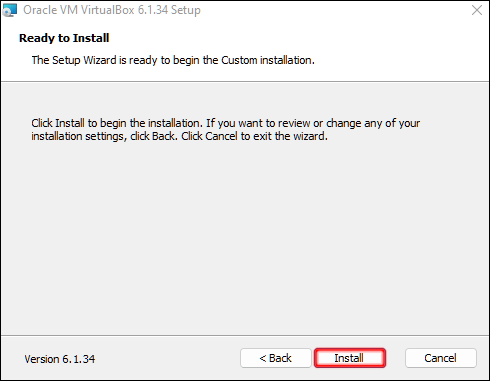
Για να συνδυάσετε τα δύο συστήματα σε έναν υπολογιστή, θα χρειαστείτε τη βοήθεια πρόσθετου λογισμικού. Ένα από τα πιο κοινά είναι Oracle VM VirtualBox. Αυτή η πλατφόρμα επιτρέπει στους χρήστες να εργάζονται με πολλά λειτουργικά συστήματα σε μία μόνο συσκευή.
Πώς να ρυθμίσετε την πλατφόρμα VirtualBox στα Windows
- Εγκαταστήστε την πλατφόρμα πρόσθετων ένα πρόγραμμα VirtualBox Επισκέπτης.

- Επιλέγω «Ακέφαλη εκκίνηση» Αφού κάνετε κλικ στο "Αρχή" (σύμβολο πράσινου βέλους).

- Ψάχνω "κοινόχρηστοι φάκελοι" Στο "Ρυθμίσεις".
- Επιλέξτε μια επιλογή "Φάκελοι συσκευής".
- Προσθέστε έναν κοινόχρηστο φάκελο κάνοντας κλικ σε ένα εικονίδιο "+" στην επάνω δεξιά γωνία του παραθύρου.
- Επιλέγω διαδρομή φακέλου Από τον κατάλογο και το όνομα.
- Βεβαιωθείτε ότι ο κοινόχρηστος φάκελος είναι διαθέσιμος όταν εκτελείται το VM. Για να το πετύχετε αυτό, επιλέξτε το πλαίσιο "αυτόματη λήψη" πριν επιβεβαιώσετε τις επιλογές σας.
- Κάντε κλικ στο κουμπί "ΕΝΤΑΞΕΙ".
- Επανεκκινήστε το σύστημα Εικονική μηχανή , και η ρύθμιση θα είναι έτοιμη να ξεκινήσει.

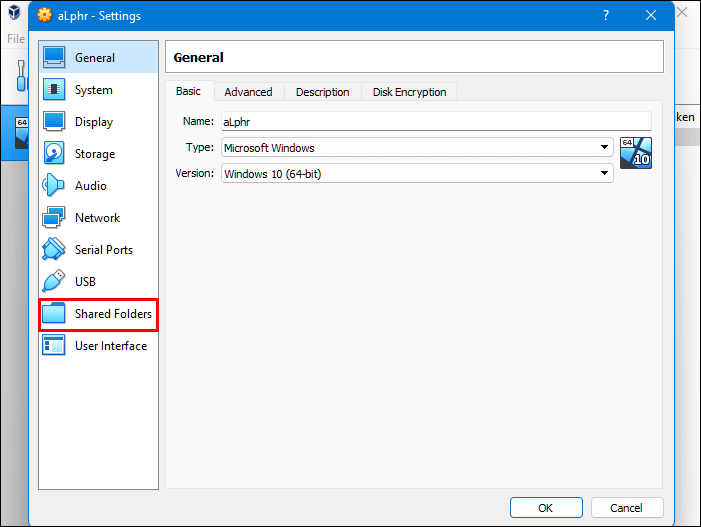


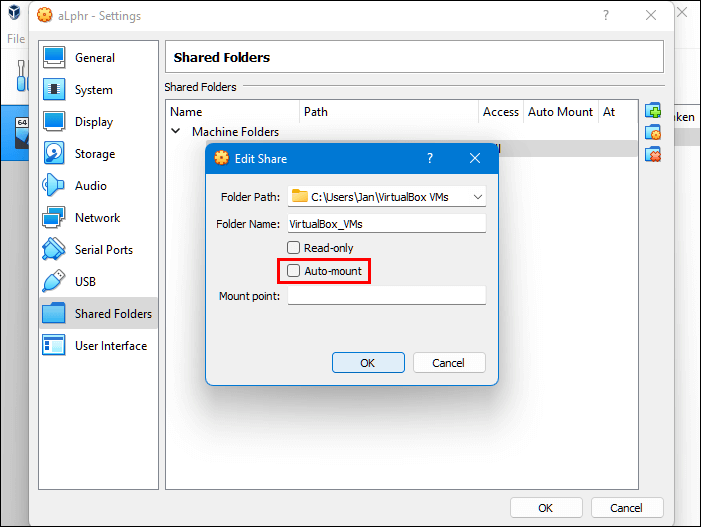

Μπορείτε να αντιγράψετε τα αρχεία σας μεταξύ του κεντρικού υπολογιστή (Windows) και του εικονικού συστήματος επισκέπτη (Linux) ή αντίστροφα.



Αντιγράψτε δεδομένα από υπολογιστή Windows σε Linux χρησιμοποιώντας SSH
Το Secure Shell (SSH) είναι ένα συγκεκριμένο πρωτόκολλο δικτύου που παρέχει στους χρήστες ασφαλή πρόσβαση σε διαφορετική συσκευή. Επομένως, το πρώτο σας βήμα με αυτήν τη μέθοδο είναι να ενεργοποιήσετε το SSH στον υπολογιστή σας Linux. Μόλις το κάνετε αυτό, μπορείτε να αντιγράψετε τα αρχεία σας μέσω της γραμμής εντολών από τα Windows στο Linux.
Πώς να ρυθμίσετε έναν διακομιστή SSH σε Linux
- Θα χρειαστεί να ξεκλειδώσετε τερματικό και ενημερώστε το λειτουργικό σας σύστημα.

- εγκαθιστώ Διακομιστής SSH Μέσω Υπηρέτης OpenSSH. Αυτός ο διακομιστής σάς επιτρέπει να εξαλείψετε όλες τις πιθανές απειλές για τα δεδομένα σας.
- περιμένοντας Διακομιστής SSH Για να ολοκληρώσετε την εγκατάσταση, μπορείτε να βεβαιωθείτε ότι Διακομιστής OpenSSH Λειτουργεί κατάλληλα χρησιμοποιώντας την κατάσταση SSH της υπηρεσίας sudo.
- εγκαθιστώ αρέσει σε πρόγραμμα-πελάτη SSH PuTTY. Αυτή η εντελώς δωρεάν εφαρμογή μεταφοράς αρχείων χρησιμοποιείται μεταξύ διαφορετικών δικτύων, αλλά δεν μπορεί να λειτουργήσει χωρίς PuTTY Secure Copy Client (PSCP).

- Κατεβάστε το αρχείο pcp.exe και αποθηκεύστε το σε μια μονάδα δίσκου Windows C:\.

- Αντιγράψτε τα αρχεία σας από τα Windows σε Linux χρησιμοποιώντας τον ακόλουθο κώδικα (προσαρμόστε τις ανάγκες σας):
c:\pscp c: ome\path\to\a\file.txt user@remoteIP:\home\user
σπίτι\ μονοπάτι ewname. txt


Σημείωση: Πρέπει να εισαγάγετε τον κωδικό πρόσβασης του υπολογιστή σας Linux πριν ξεκινήσετε τη μεταφορά αρχείων.
Αντιγράψτε δεδομένα από υπολογιστή Windows σε Linux χρησιμοποιώντας FTP
Το FTP είναι ένας άλλος εξαιρετικός τρόπος για να αντιγράψετε τα δεδομένα σας από τα Windows στο Linux. Πολλοί μπορεί να βρουν αυτή τη μέθοδο πιο διαχειρίσιμη επειδή δεν χρειάζεται να πληκτρολογήσετε εντολές. Ελέγξτε τον διακομιστή σας Linux και βεβαιωθείτε ότι είναι σε λειτουργία. Θα χρειαστείτε επίσης μια εφαρμογή όπως FileZilla Για μεταφορά με χρήση FTP.
- Εκκινήστε μια εφαρμογή FileZilla στο λειτουργικό σύστημα Windows.

- Ανοιξε "διαχειριστής ιστοσελίδας".

- δημιουργήθηκε "Νέος ιστότοπος".
- Αλλαγή σε πρωτόκολλο "SFTP".
- Εισαγάγετε τη διεύθυνση IP προορισμού στην ενότητα "ο οικοδεσπότης".
- Προσθέστε το όνομα χρήστη και τον κωδικό πρόσβασης του κεντρικού υπολογιστή.
- Μετάβαση σε "Κανονικός" για τον τύπο "Συνδεθείτε".
- Κάντε κλικ στο "Επικοινωνία".


Αφού ακολουθήσετε τα παραπάνω βήματα, μπορείτε να χρησιμοποιήσετε την εφαρμογή FTP για να μεταφέρετε τα αρχεία σας από έναν διακομιστή σε άλλο.
Αντιγράψτε δεδομένα από υπολογιστή Windows σε Linux χρησιμοποιώντας το λογισμικό Sync
Μια άλλη επιλογή είναι να χρησιμοποιήσετε λογισμικό συγχρονισμού αρχείων για να αντιγράψετε τα αρχεία σας από τα Windows στο Linux. Συνήθως, αυτά τα προγράμματα διαχειρίζονται την επικοινωνία μεταξύ δύο συσκευών ή συστημάτων μέσω ενός κρυπτογραφημένου κλειδιού. Υπάρχουν δύο εξαιρετικές εφαρμογές που μπορείτε να χρησιμοποιήσετε για αυτήν τη μέθοδο:
- Resilio Sync - Παρόλο που αυτή η εφαρμογή προσφέρει μια πληρωμένη έκδοση, η δωρεάν επιλογή θα κάνει το κόλπο.

- SyncThing Αυτή η εφαρμογή προσφέρει τις ίδιες υπηρεσίες με την προηγούμενη, αλλά είναι 100% δωρεάν.


Είτε επιλέξετε την πρώτη είτε τη δεύτερη επιλογή, ο τρόπος που λειτουργεί είναι ο ίδιος. Αφού εγκαταστήσετε την απαιτούμενη εφαρμογή στα Windows και επιλέξετε έναν φάκελο συγχρονισμού, μπορείτε να δημιουργήσετε το απαραίτητο κλειδί. Καθώς το ρυθμίζετε στο Linux, τα δεδομένα σας θα αρχίσουν να συγχρονίζονται μεταξύ των δύο συστημάτων.
Συμπερασματικά, το να έχετε ανοιχτό μυαλό είναι απαραίτητο για να μάθετε πώς να αντιγράφετε αρχεία από έναν υπολογιστή Windows σε Linux. Εάν δεν είστε εξοικειωμένοι με ένα από τα δύο λειτουργικά συστήματα, η εκμάθηση του τρόπου διαχείρισης των μεταφορών αρχείων μεταξύ των δύο συστημάτων θα χρειαστεί λίγο χρόνο.
Ένας από τους καλύτερους τρόπους για να μεταφέρετε τα αρχεία σας είναι να δοκιμάσετε όλες τις παραπάνω μεθόδους για να εξαλείψετε αυτά που δεν σας κάνουν και να βρείτε αυτά που σας αρέσουν. Στο τέλος, μπορείτε να απλοποιήσετε τη διαδικασία χρησιμοποιώντας την πιο κατάλληλη επιλογή.