Παρόλο που είχα μια καλή εμπειρία με το Discord, αντιμετωπίζω ως επί το πλείστον πρόβλημα με αυτό το μικρόφωνο που δεν λειτουργεί κάθε τόσο στα Windows. Δεν εκπέμπει κανένα μήνυμα σφάλματος ούτε αντιμετωπίζει προβλήματα με τη σύνδεση με το μικρόφωνο, αλλά άλλα άτομα στα κανάλια ήχου Discord μου δεν μπορούν να με ακούσουν καθόλου. Αφού αντιμετώπισα το πρόβλημα του μικροφώνου Discord στα Windows 10 και 11 πολλές φορές με διαφορετικούς τρόπους, τελικά μπόρεσα να το διορθώσω οριστικά. Ακολουθούν όλες οι λύσεις που μπορείτε να χρησιμοποιήσετε για να διορθώσετε το πρόβλημα που δεν λειτουργεί το μικρόφωνο Discord.

Διορθώστε το μικρόφωνο που δεν λειτουργεί στο Discord
Ένας εύκολος τρόπος για να διορθώσετε το μικρόφωνο Discord σε υπολογιστή με Windows είναι να επανεκκινήσετε την εφαρμογή. Μπορείτε επίσης να δοκιμάσετε να επανασυνδέσετε το καλώδιο του μικροφώνου ή να συνδεθείτε ξανά μέσω Bluetooth. Μερικές φορές, μπορεί να υπάρχουν υποκείμενα προβλήματα σύνδεσης με το μικρόφωνο ή η εφαρμογή Discord μπορεί να μην λειτουργεί όπως προβλέπεται. Αλλά σε περίπτωση που αυτό δεν συμβεί ή εάν το μικρόφωνό σας Discord συνεχίζει να εμφανίζει σφάλματα, ακολουθούν μερικές μέθοδοι που θα μπορούσαν να διορθώσουν το πρόβλημα που δεν λειτουργεί το μικρόφωνο Discord.
Αρχικά, ας ξεκινήσουμε ελέγχοντας εάν τα Windows μπορούν να έχουν πρόσβαση στο μικρόφωνό σας εξαρχής.
1. Ελέγξτε ότι το μικρόφωνο είναι συνδεδεμένο στα Windows
1. Εάν χρησιμοποιείτε Windows 11 ή 10, πατήστε το πλήκτρο Windows για να ανοίξετε το μενού έναρξης. Εδώ βρείτε την εφαρμογή Ρυθμίσεις και ανοίξτε την.

2. Στην αίτηση Ρυθμίσεις , Εντοπίστε Επιλογή συστήματος Στη συνέχεια κάντε κλικ επιλογή ήχου.

3. Στη σελίδα Ρυθμίσεις ήχου , μετακινηθείτε προς τα κάτω στο επιλογή εισόδου και επιλέξτε μικρόφωνο που θέλετε να χρησιμοποιήσετε.




4. Αν δεν μπορείς δείτε το μικρόφωνό σας στη λίστα, Συνδέστε ξανά το μικρόφωνο και δοκιμάστε ξανά. Εάν το πρόβλημα παραμένει, σημαίνει ότι το μικρόφωνό σας δεν επικοινωνεί καθόλου με το λειτουργικό σύστημα. Εάν το μικρόφωνο εμφανίζεται στη λίστα, επανασυνδέστε.
2. Δοκιμάστε να χρησιμοποιήσετε διαφορετική θύρα ή διαφορετικό μικρόφωνο
Εάν το μικρόφωνό σας δεν εμφανίζεται στις Ρυθμίσεις, βεβαιωθείτε ότι έχετε συνδεθεί στη σωστή θύρα του υπολογιστή ή του φορητού υπολογιστή σας με Windows 10/11. Ορισμένοι υπολογιστές διαθέτουν περισσότερες από μία θύρες ήχου για ηχεία, μικρόφωνα, ήχο surround κ.λπ. Η θύρα του μικροφώνου θα πρέπει να είναι μπλε στους περισσότερους υπολογιστές.
Μπορείτε επίσης να δοκιμάσετε να χρησιμοποιήσετε διαφορετικό μικρόφωνο. Ακόμα κι αν το νέο μικρόφωνο δεν λειτουργεί, το πρόβλημα μπορεί να βρίσκεται στο ίδιο το λειτουργικό σύστημα.
3. Αντιμετώπιση προβλημάτων μικροφώνου
Εάν δεν υπάρχει πρόβλημα με τη θύρα ή το μικρόφωνο, η αντιμετώπιση προβλημάτων των ρυθμίσεων μικροφώνου στα Windows θα σας βοηθήσει να λύσετε αυτό το πρόβλημα σύνδεσης. Για αντιμετώπιση προβλημάτων, ανοίξτε Ρυθμίσεις > Σύστημα > Ήχος. Κάντε κύλιση προς τα κάτω στην ενότητα Για προχωρημένους και τώρα κάντε κλικ στην επιλογή Συσκευές εισόδου στην ενότητα Αντιμετώπιση προβλημάτων συνήθους ήχου.

Η διαδικασία αντιμετώπισης προβλημάτων θα εκτελεστεί για λίγα λεπτά. Θα επιλύσει τυχόν μικρά σφάλματα που εμπίπτουν στις αρμοδιότητές του.
4. Αλλάξτε το μέγεθος καταχώρησης στα Windows
Αφού επιλέξετε το μικρόφωνο στις ρυθμίσεις, μπορείτε να ελέγξετε τις ιδιότητές του για να αλλάξετε την ένταση του ήχου εισόδου.
1. Ανοίξτε Ρυθμίσεις > Σύστημα > Ήχος και πατήστε Μικρόφωνο Επιλέξατε να ανοίξετε μια σελίδα Ιδιότητες.

2. Εντός ρυθμίσεις εισόδου , φροντίστε να ρυθμίσετε Το μέγεθος εισόδου έχει οριστεί σε 100.
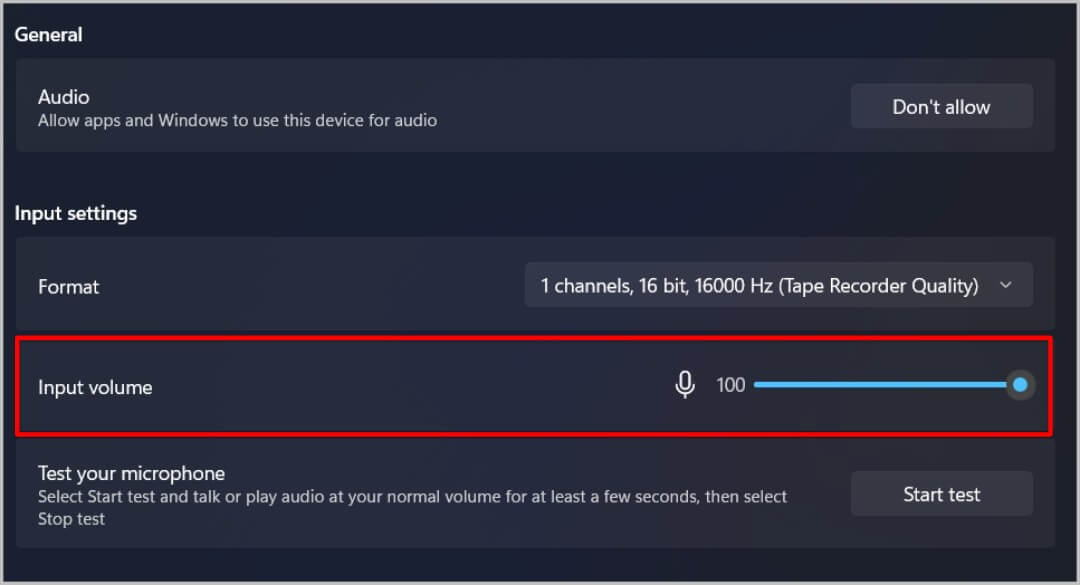
3. Μόλις τελειώσετε, κάντε κλικ στο κουμπί Έναρξη δοκιμής δίπλα στην ενότητα Δοκιμή μικροφώνου. Στη συνέχεια, μιλήστε ή παίξτε οποιονδήποτε ήχο σε κανονική ένταση για μερικά δευτερόλεπτα. Στη συνέχεια, κάντε κλικ στο κουμπί διακοπής δοκιμής. Σας δίνει το ποσοστό του ήχου φροντίζοντας να λειτουργεί τέλεια.
5. Ενημερώστε ή εγκαταστήστε τα προγράμματα οδήγησης ήχου
Εάν έχετε συνδέσει το μικρόφωνο, αλλά δεν λειτουργεί όπως πρέπει, μπορεί να οφείλεται σε παλιά ή μη υποστηριζόμενα προγράμματα οδήγησης ήχου.
Η συσκευή σας μπορεί να χρειάζεται ένα συγκεκριμένο πρόγραμμα οδήγησης για ενημέρωση. Ανάλογα με το μικρόφωνο που χρησιμοποιείτε και τα προγράμματα οδήγησης ήχου που υποστηρίζει, μπορεί να είναι δύσκολο να βρείτε το συγκεκριμένο πρόγραμμα οδήγησης ήχου που πρέπει να ενημερωθεί. Τέλος πάντων, μπορείτε απλώς να ενημερώσετε όλα τα προγράμματα οδήγησης ήχου ανεξάρτητα από το μικρόφωνο που χρησιμοποιείτε.
1. Πατήστε Κλειδί Windows για να ανοίξετε ένα μενού Αρχή , και αναζητήστε Διαχείριση Συσκευών Και άνοιξε το.

2. Τώρα επιλέξτε Επιλογές Ελεγκτές ήχου, βίντεο και παιχνιδιών. στη συνέχεια επιλέξτε Μικρόφωνο με το οποίο αντιμετωπίζετε το πρόβλημα.

3. Ανοίγει ένα παράθυρο για την αλλαγή των ρυθμίσεων Το συγκεκριμένο μικρόφωνο. Κάντε κλικ στην καρτέλα Οδηγός στη συνέχεια επιλέξτε Επιλογή ενημέρωσης προγράμματος οδήγησης.

4. Στη συνέχεια επιλέξτε Αυτόματη επιλογή αναζήτησης Σχετικά με τα προγράμματα οδήγησης στο αναδυόμενο παράθυρο. Θα πρέπει να αναζητήσει και να εγκαταστήσει αυτόματα το απαιτούμενο πρόγραμμα οδήγησης από το Διαδίκτυο.

6. Δοκιμάστε να συνδεθείτε με μη αυτόματο τρόπο στο μικρόφωνο στις ρυθμίσεις Discord Voice
Το Discord θα πρέπει να συνδεθεί αυτόματα στο μικρόφωνο που έχετε εγκαταστήσει. Αλλά σε ορισμένες περιπτώσεις, μπορεί να χρησιμοποιεί το μικρόφωνο συστήματος αντί να χρησιμοποιεί το μικρόφωνο που επιθυμείτε. Έτσι, μπορείτε να συνδεθείτε με μη αυτόματο τρόπο στο μικρόφωνο που θέλετε να χρησιμοποιήσετε για να λύσετε το πρόβλημα.
1. Ανοίξτε μια εφαρμογή Διχόνοια Για κινητό ή web, πατήστε γρανάζι εικονίδιο στην κάτω αριστερή γωνία δίπλα στο όνομα χρήστη για να ανοίξετε τις ρυθμίσεις χρήστη.

2. Στη σελίδα Ρυθμίσεις χρήστη , ορίστε μια επιλογή Ήχος και βίντεο στην αριστερή πλαϊνή γραμμή.
3. Εδώ θα πρέπει να μπορείτε να αλλάξετε Ρυθμίσεις ήχου. Κάτω από την επιλογή Συσκευές εισόδου, επιλέξτε το μικρόφωνο που θέλετε να χρησιμοποιήσετε.

4. Αφού επιλέξετε, βεβαιωθείτε Αυξήστε το μέγεθος της καταχώρησης. Για να σε ακούν καλύτερα οι φίλοι σου.

5. Τέλος, μπορείτε να εκτελέσετε τη δοκιμή μικροφώνου. Για να το κάνετε αυτό, κάντε κλικ στο κουμπί Let's Check κάτω από την επιλογή Test microphone. Η διαφορά πρέπει να αντιπροσωπεύει τον ήχο εισόδου στο ακουόμετρο.
Μπορεί να είναι προβληματικό στα περισσότερα σενάρια εάν το Discord δεν επιλέξει το σωστό μικρόφωνο. Επομένως, η χειροκίνητη επιλογή του μικροφώνου θα πρέπει να ολοκληρώσει τη δουλειά. Εάν το πρόβλημα παραμένει ακόμα και μετά την επιλογή του μικροφώνου, συνεχίστε με τα επόμενα βήματα.
7. Δώστε στο μικρόφωνο πρόσβαση στο Discord του λειτουργικού συστήματος
Εάν το μικρόφωνο λειτουργεί στο σύστημα, αλλά όχι στο Discord, τότε το Discord ενδέχεται να μην έχει την απαιτούμενη άδεια πρόσβασης στο μικρόφωνο. Μπορούμε να το παραχωρήσουμε από τις Ρυθμίσεις των Windows.
1. Ανοίξτε Ρυθμίσεις > Απόρρητο και ασφάλεια. Εδώ μετακινηθείτε προς τα κάτω και επιλέξτε Επιλογή μικροφώνου στα πλαίσια Ενότητα αδειών εφαρμογής.

2. Στη συνέχεια, μετακινηθείτε ξανά προς τα κάτω και βεβαιωθείτε Ενεργοποιήστε την εναλλαγή δίπλα στην επιλογή Να επιτρέπεται στις εφαρμογές επιτραπέζιου υπολογιστή να έχουν πρόσβαση στο μικρόφωνό σας.
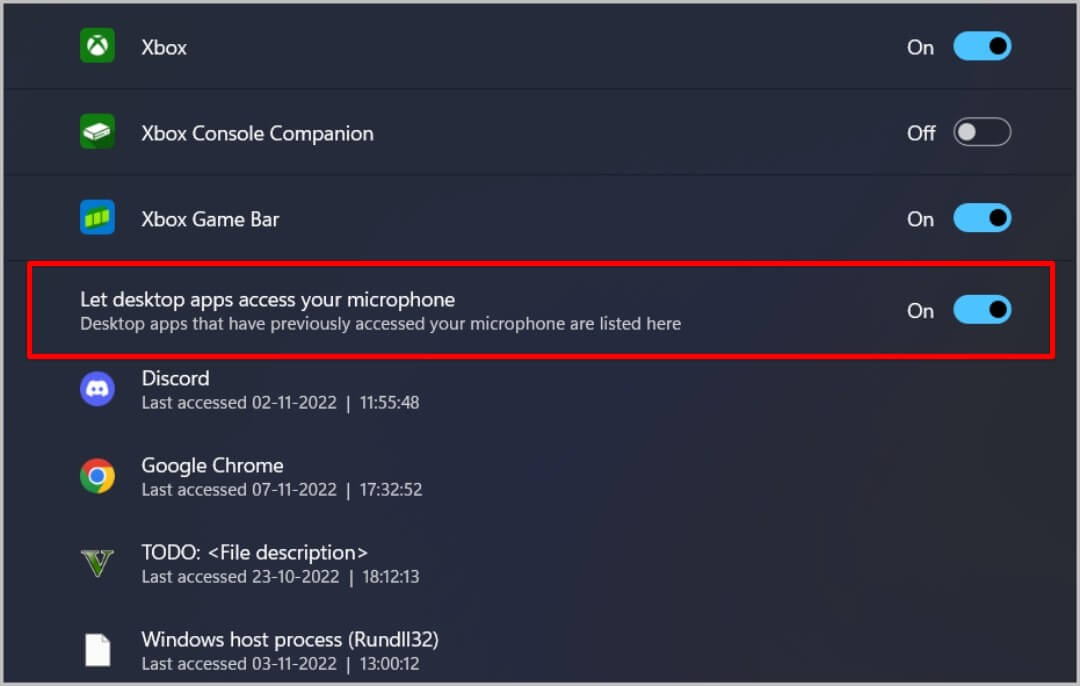
Τα Windows δεν εμφανίζουν ατομικά δικαιώματα εφαρμογών. Ενεργοποιώντας την παραπάνω εναλλαγή, μπορείτε να χρησιμοποιήσετε το μικρόφωνο σε όλες τις εφαρμογές, ακόμα και σε εγκατεστημένες τρίτων.
8. Δώστε στο μικρόφωνο πρόσβαση στο Discord στο πρόγραμμα περιήγησης
1. Εάν χρησιμοποιείτε το Discord σε πρόγραμμα περιήγησης, βεβαιωθείτε ότι έχετε ενεργοποιήσει το μικρόφωνο για εφαρμογές επιτραπέζιου υπολογιστή με τον προηγούμενο τρόπο. Μόλις τελειώσετε, ανοίξτε το πρόγραμμα περιήγησης και κάντε κλικ στο μενού κεμπάπ (εικονίδιο με τρεις κουκκίδες) στην επάνω δεξιά γωνία και, στη συνέχεια, επιλέξτε την επιλογή Ρυθμίσεις για να ανοίξετε τις ρυθμίσεις του προγράμματος περιήγησης.

2. Τώρα ορίστε μια επιλογή Απόρρητο και ασφάλεια στη συνέχεια επιλέξτε Επιλογή ρυθμίσεων τοποθεσίας.

3. Στη συνέχεια, μπορείτε να επιλέξετε Επιλογή μικροφώνου στη συνέχεια επιλέξτε Ραδιόφωνο δίπλα στις τοποθεσίες Μπορεί να σας ζητήσει να χρησιμοποιήσετε το μικρόφωνο.

Μόλις τελειώσετε, ελέγξτε εάν το Discord δεν βρίσκεται στην περιοχή Δεν επιτρέπεται η χρήση της λίστας μικροφώνου σας. Εάν το Discord βρίσκεται κάτω από αυτό, κάντε κλικ στο εικονίδιο του κάδου απορριμμάτων δίπλα του. Μέχρι να λάβετε ένα μήνυμα προτροπής κατά την πρόσβαση στο μικρόφωνό σας στο Discord.
9. Απενεργοποιήστε την αποκλειστική λειτουργία στα Windows
Η αποκλειστική λειτουργία στα Windows θα κάνει μια εφαρμογή να ελέγχει ολόκληρο το πρόγραμμα οδήγησης ήχου. Επομένως, εάν υπάρχει κάποια εφαρμογή που έχει οριστεί σε προτεραιότητα στην αποκλειστική λειτουργία, άλλες εφαρμογές δεν θα μπορούν να χρησιμοποιήσουν το μικρόφωνο ενώ αυτή η εφαρμογή εκτελείται και χρησιμοποιεί το μικρόφωνο.
1. Κάντε κλικ σε ένα κλειδί Windows , αναζητήστε και ανοίξτε τον Πίνακα Ελέγχου Αναζήτησης των Windows.

2. Στον Πίνακα Ελέγχου, επιλέξτε Επιλογή υλικού και ήχου.

3. Στη συνέχεια, επιλέξτε την επιλογή Διαχείριση Υπηχητικές συσκευές.

4. σε επόμενος δείκτης, Εγκατάσταση Μικρόφωνο που θέλετε να χρησιμοποιήσετε και, στη συνέχεια, κάντε κλικ στο κουμπί "Χαρακτηριστικά".

5. Ανοίγει ένα άλλο παράθυρο, επιλέξτε εδώ Αυτί Προχωρημένες επιλογές.
6. Τέλος, απενεργοποιήστε υπάρχον πλαίσιο ελέγχου δίπλα στο Να επιτρέπεται στις εφαρμογές να αναλαμβάνουν τον αποκλειστικό έλεγχο αυτής της συσκευής. Μόλις τελειώσετε, κάντε κλικ στο κουμπί "Εκτέλεση" για να αποθηκεύσετε τις αλλαγές.
Πλέον, καμία εφαρμογή παρασκηνίου δεν θα αναλάβει τον έλεγχο της συσκευής καθιστώντας την αχρησιμοποίητη στο Discord.

10. Ελέγξτε τη λειτουργία εισόδου στις ρυθμίσεις Discord Voice
Το Discord έχει δύο λειτουργίες εισόδου - Voice Activity και Push to Talk. Εάν η λειτουργία εισαγωγής έχει ρυθμιστεί σε φωνητική δραστηριότητα, όλα θα λειτουργούν καλά. Αλλά αν το ρυθμίσετε σε push to talk, το μικρόφωνο θα λειτουργεί μόνο όταν πατήσετε την εκχωρημένη συντόμευση.
1. Μπορείτε να αλλάξετε λειτουργία εισόδου Στην ιδια σελιδα Discord ρυθμίσεις ήχου. Πρώτα, κάντε κλικ στο εικονίδιο με το γρανάζι κάτω δεξιά για να ανοίξετε τις Ρυθμίσεις χρήστη.
2. Στη σελίδα Ρυθμίσεις χρήστη, ανοίξτε την επιλογή Ήχος και βίντεο και, στη συνέχεια, μπορείτε να κάνετε κύλιση προς τα κάτω για να βρείτε την επιλογή Λειτουργία εισόδου.

3. Στη λειτουργία εισαγωγής, βεβαιωθείτε ότι είναι ενεργοποιημένη η επιλογή Voice Activity. Αυτή η λειτουργία θα ενεργοποιεί το μικρόφωνο όποτε μιλάτε.
4. Μπορείτε επίσης να επιλέξετε την επιλογή Pust to talk εάν προτιμάτε, αλλά το μικρόφωνο θα ενεργοποιηθεί μόνο όταν πατήσετε τη συντόμευση που έχετε ορίσει.
11. Ελέγξτε τις ρυθμίσεις επεξεργασίας ήχου του Discord
Εάν η αλλαγή της λειτουργίας ήχου δεν επιλύσει το πρόβλημα, δοκιμάστε να αλλάξετε τις ρυθμίσεις επεξεργασίας ήχου στις ρυθμίσεις ήχου Discord. Αυτές οι επιλογές χρησιμοποιούνται για τη μείωση του θορύβου, της ηχούς κ.λπ. Ενώ λειτουργεί εξαιρετικά μόνο στη μείωση θορύβου, είναι καλή ιδέα να ελέγξετε εάν το πρόβλημα προκαλείται από αυτές τις ρυθμίσεις για κάποιο λόγο.
1. σε Ρυθμίσεις Discord Voice, Κάντε κύλιση προς τα κάτω για να βρείτε περισσότερα Ρυθμίσεις επεξεργασίας ήχου. Απενεργοποιήστε την εναλλαγή δίπλα στην ακύρωση ηχούς και την καταστολή θορύβου.

Τώρα ελέγξτε αν το μικρόφωνό σας λειτουργεί στο Discord ή όχι. Εάν όχι, φροντίστε να το ενεργοποιήσετε ξανά, καθώς κάνει πολύ καλή δουλειά τις περισσότερες φορές.
12. Επαναφέρετε τις ρυθμίσεις ήχου Discord
Τέλος, εάν καμία από τις παραπάνω μεθόδους δεν διόρθωσε το σφάλμα μη λειτουργίας του μικροφώνου Discord, επαναφέρετε τις ρυθμίσεις ήχου, ώστε όλα να επανέλθουν στις προεπιλογές. Ανεξάρτητα από τις αλλαγές που έχετε κάνει μέχρι στιγμής που προκαλούν δυσλειτουργία του μικροφώνου, θα επανέλθει στην προεπιλεγμένη του κατάσταση. Στη σελίδα ρυθμίσεων Discord Voice, κάντε κύλιση προς τα κάτω προς τα κάτω. Εδώ κάντε κλικ στο κουμπί Επαναφορά ρυθμίσεων ήχου. Στο αναδυόμενο παράθυρο, πατήστε OK για επιβεβαίωση.

Αυτό ήταν όλο, άλλαξα όλες τις ρυθμίσεις ήχου σε προεπιλογή που θα πρέπει να λύσει το πρόβλημα.
Δοκιμή μικροφώνου, 1, 2, 3...
Είτε αντιμετωπίζετε προβλήματα με το δίκτυο, τα Windows ή την εφαρμογή Discord, οποιαδήποτε από αυτές τις συμβουλές θα σας βοηθήσει να επιλύσετε το μικρόφωνο που δεν λειτουργεί στο πρόβλημα Discord. Εάν καμία από τις λύσεις δεν λειτουργεί, εγκαταστήστε ξανά την εφαρμογή Discord στα Windows. Επίσης, ανοίξτε τα δεδομένα της εφαρμογής στον εξερευνητή αρχείων και διαγράψτε τα δεδομένα Discord για καθαρή εγκατάσταση.