Με δεκάδες φίλτρα και λειτουργίες AI διαθέσιμα στα χέρια μας, η επεξεργασία φωτογραφιών σε Android και iPhone δεν ήταν ποτέ πιο εύκολη. Μπορείτε να προσθέσετε κείμενο και να βάλετε emoji ή αυτοκόλλητα σε μια φωτογραφία. Το κόλπο είναι χρήσιμο για να βελτιώσετε τις φωτογραφίες σας με διασκεδαστικά στοιχεία και να αποκρύψετε ορισμένα μέρη της φωτογραφίας. Ακολουθούν οι καλύτεροι τρόποι για να προσθέσετε emojis σε φωτογραφίες στο Android.

Θέλετε να κρύψετε πρόσωπα σε φωτογραφίες χρησιμοποιώντας emojis; Θέλετε να εμφανίσετε το αγόρι/κορίτσι γενεθλίων σε μια φωτογραφία πριν τη δημοσιεύσετε στα μέσα κοινωνικής δικτύωσης; Μπορείτε εύκολα να χρησιμοποιήσετε τα ενσωματωμένα εργαλεία συλλογής ή εφαρμογές τρίτων για να επεξεργαστείτε φωτογραφίες και να προσθέσετε emoji σε μια φωτογραφία. Ας ελέγξουμε μερικές από τις προεπιλεγμένες επιλογές και ας πάμε στις εφαρμογές τρίτων.
1. Χρησιμοποιήστε το GOOGLE PHOTOS για να προσθέσετε emojis στις φωτογραφίες
Οι ΦΩΤΟΓΡΑΦΙΕΣ GOOGLE ΣΥΝΕΧΙΖΟΝΤΑΙ ΜΕ ΔΥΝΑΤΟΤΗΤΕΣ Πλούσιο για να επεξεργάζεστε τις φωτογραφίες σας σαν επαγγελματίας. Ορισμένες λειτουργίες είναι κλειδωμένες πίσω από το paywall του Google One. Ευτυχώς, τα εργαλεία σήμανσης εικόνας Google είναι δωρεάν για όλους. Δείτε πώς μπορείτε να προσθέσετε ένα emoji σε μια φωτογραφία στο Google Photos.
Βήμα 1: Ανοίξτε μια εφαρμογή ΦΩΤΟΓΡΑΦΙΕΣ GOOGLE στο τηλέφωνό σας Android.
Βήμα 2: Εγκατάσταση Εικόνα που θέλετε να επεξεργαστείτε. Κάντε κλικ στην Επεξεργασία στο κάτω μέρος.
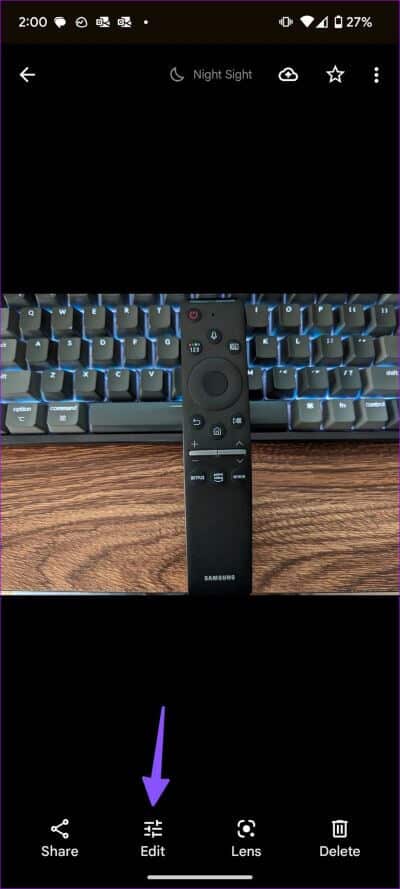
Βήμα 3: Κάντε κύλιση σε μια επιλογή Markup.
Βήμα 4: Εγκατάσταση Κείμενο.
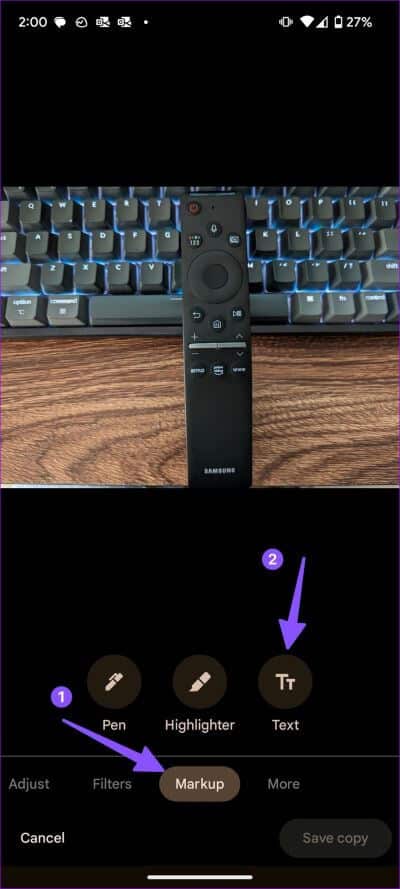
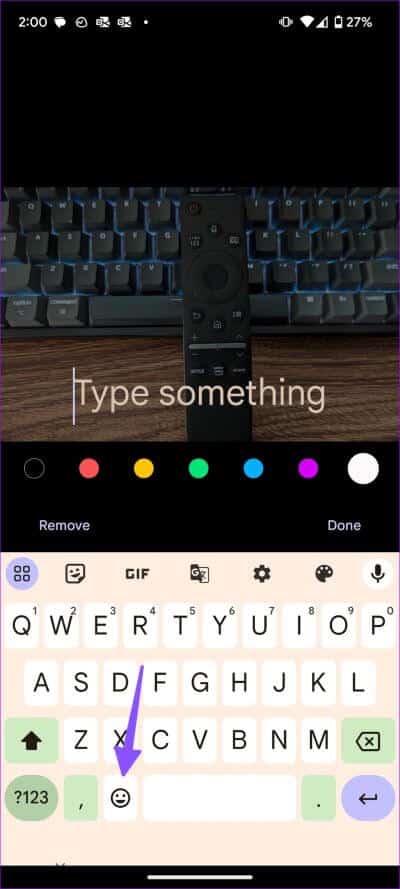
Βήμα 5: Θα ανοίξει το ενσωματωμένο πληκτρολόγιο για τη σύνταξη κειμένου. Εγκατάσταση εικονίδιο emoji δίπλα στο πλήκτρο διαστήματος.

Βήμα 6: Προσθήκη emoji και πατήστε Ολοκληρώθηκε.
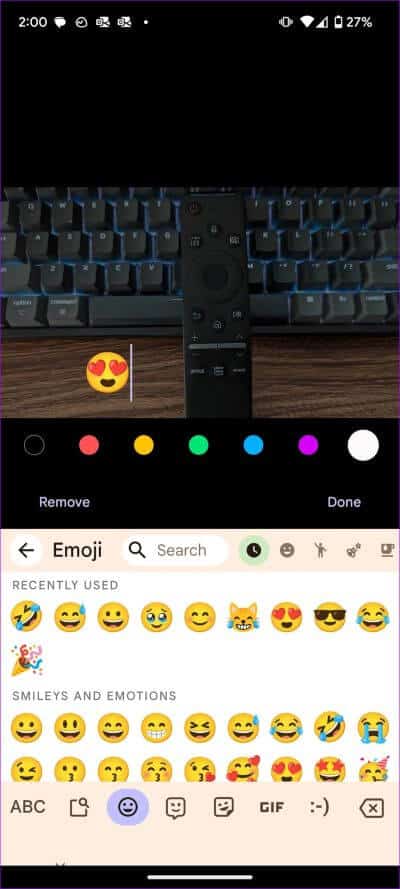
Βήμα 7: Μπορείτε να κάνετε κλικ emoji και να το μεταφέρετε σε μια συγκεκριμένη τοποθεσία. Πατήστε Τέλος στην κάτω δεξιά γωνία. Αποθηκεύστε ένα αντίγραφο και η φωτογραφία σας είναι έτοιμη για κοινή χρήση.
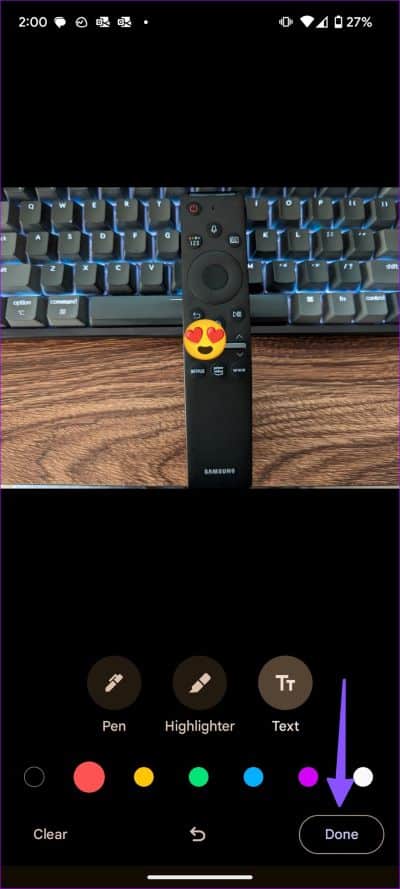
Δυστυχώς, τα εργαλεία σήμανσης Google Photos δεν είναι διαθέσιμα στην εφαρμογή iOS. Διαβάστε την αφιερωμένη μας ανάρτηση εάν θέλετε να τοποθετήσετε emojis σε φωτογραφίες στο iPhone σας.
2. Βάλτε emojis σε φωτογραφίες χρησιμοποιώντας την εφαρμογή SAMSUNG GALLERY
Οι χρήστες τηλεφώνων Samsung μπορούν να χρησιμοποιήσουν την προεπιλεγμένη εφαρμογή συλλογής για να προσθέσουν emojis στις φωτογραφίες. Η Samsung προχωρά ένα βήμα παραπέρα και σας επιτρέπει να προσθέσετε αυτοκόλλητα και σε μια φωτογραφία. Ας το ελέγξουμε στη δράση.
Βήμα 1: Ανοιξε Εφαρμογή γκαλερί στο τηλέφωνό σας Samsung.
Βήμα 2: Εντοπίστε Εικόνα που θέλετε να επεξεργαστείτε.
Βήμα 3: Κάντε κλικ στο εικονίδιο μολυβιού Στον πάτο.
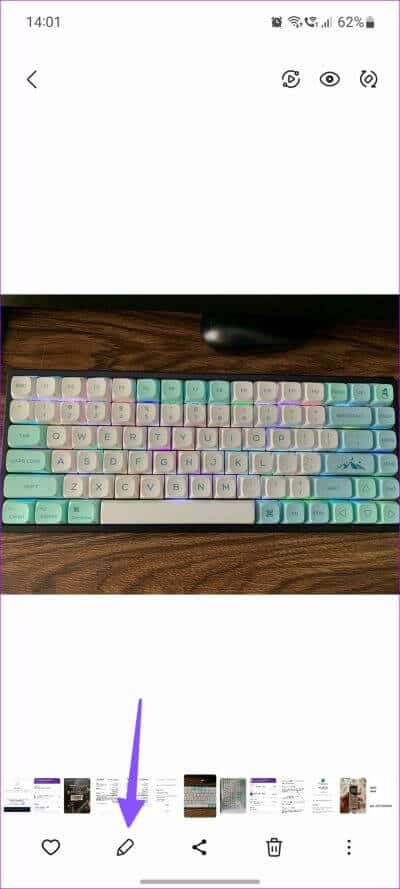
Βήμα 4: Εγκατάσταση Λίστα emoji.
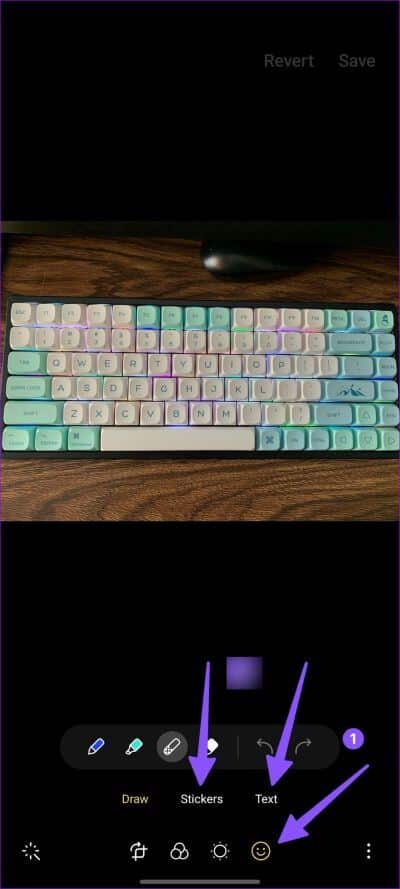
Βήμα 5: Εδώ έχετε δύο επιλογές. Μπορείτε να επιλέξετε κείμενο και να χρησιμοποιήσετε την ενσωματωμένη λίστα emoji στο πληκτρολόγιο για να προσθέσετε emoji.
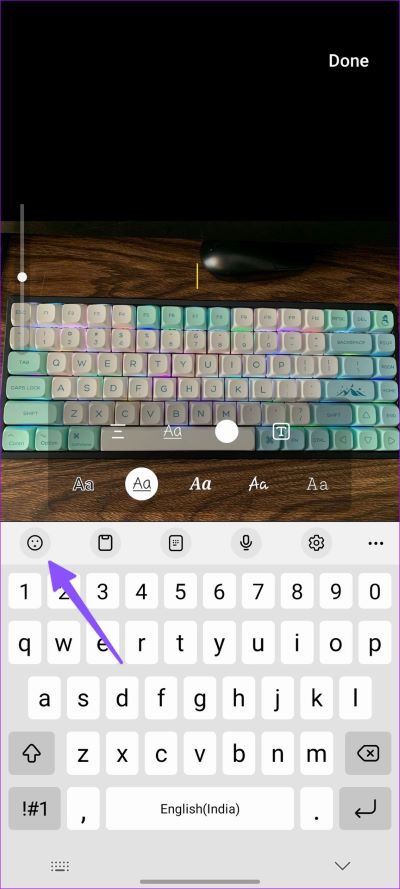
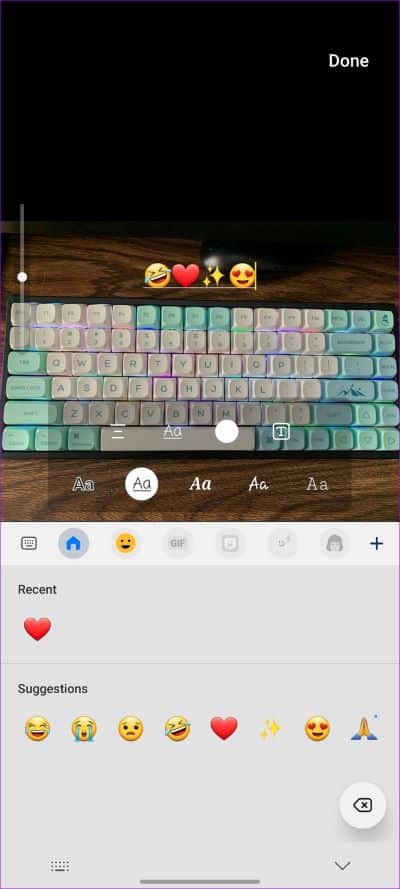
Βήμα 6: Μπορείτε επίσης να επιλέξετε αυτοκόλλητα και να δείτε το πακέτο emoji στο κάτω μέρος.
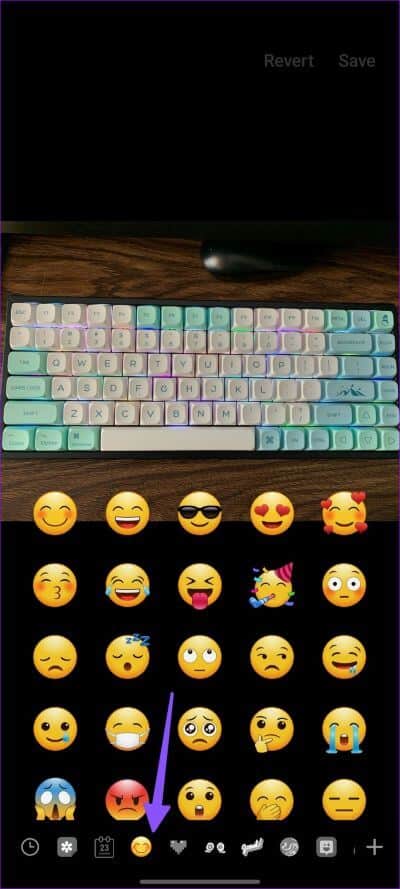
Βήμα 7: Εγκατάσταση emoji. Μπορείτε να αλλάξετε το μέγεθος του emoji από τις τέσσερις γωνίες, να το αναστρέψετε και ακόμη και να αντιγράψετε το ίδιο emoji στη φωτογραφία.
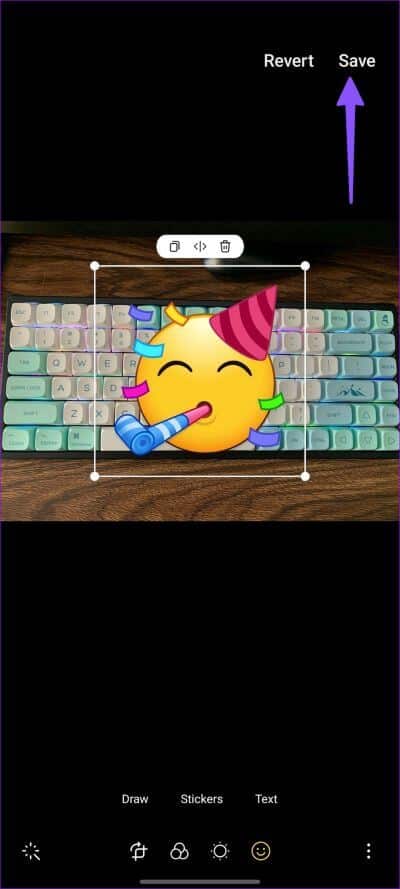
Όταν προσθέτετε ένα emoji ως κείμενο, δεν μπορείτε να αλλάξετε το μέγεθός του. Συνιστούμε να χρησιμοποιήσετε το μενού αυτοκόλλητων για να τοποθετήσετε emojis στις φωτογραφίες.
3. Χρησιμοποιήστε το πρόγραμμα επεξεργασίας της εφαρμογής ανταλλαγής μηνυμάτων
Οι περισσότερες εφαρμογές ανταλλαγής μηνυμάτων και μέσων κοινωνικής δικτύωσης παρέχουν εργαλεία για την επεξεργασία φωτογραφιών και την προσθήκη emoji. Ας πάρουμε εδώ ως παράδειγμα το WhatsApp.
Βήμα 1: ανοίξτε οποιοδήποτε συνομιλία στο WhatsApp στο τηλέφωνό σας.
Βήμα 2: Κάντε κλικ στο καρφίτσα εικονίδιο δίπλα στο πλαίσιο μηνύματος και επιλέξτε έκθεση.

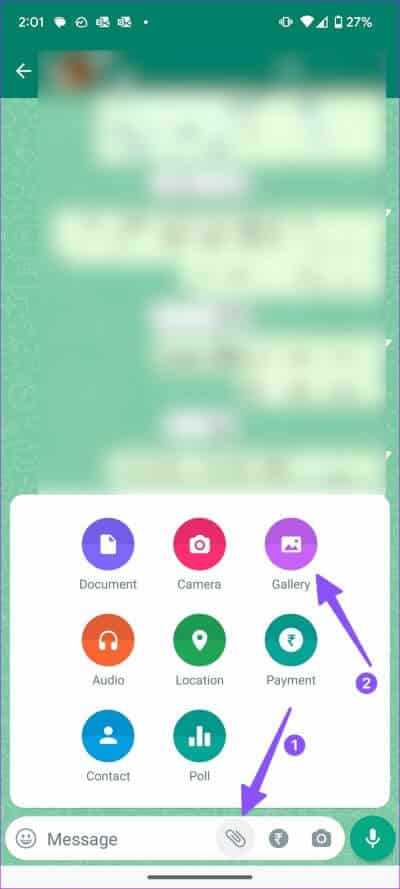
Βήμα 3: Εγκατάσταση Εικόνα που θέλετε να επεξεργαστείτε και να μοιραστείτε.
Βήμα 4: Κάντε κλικ στο εικονίδιο emoji πάνω από. Εγκατάσταση αυτοκόλλητα και το emoji που θέλετε να προσθέσετε.
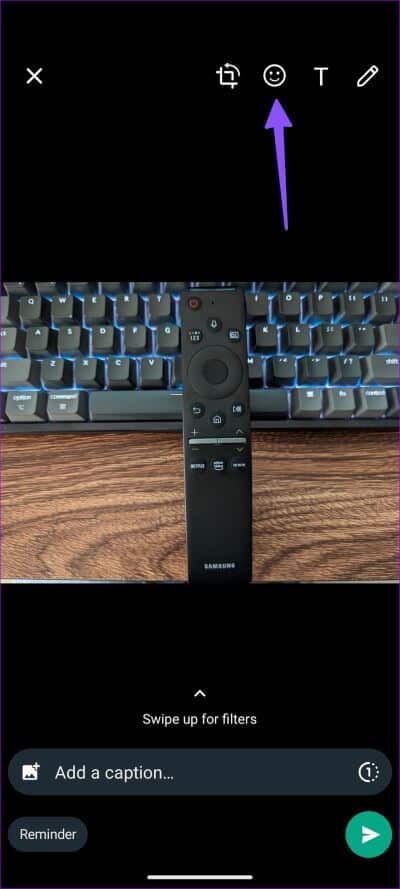
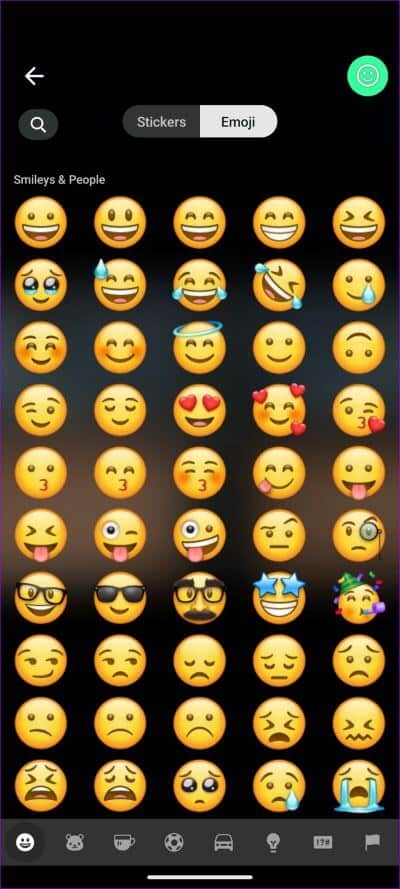
Βήμα 5: κάντε κλικ στο κουμπί Στείλετε.
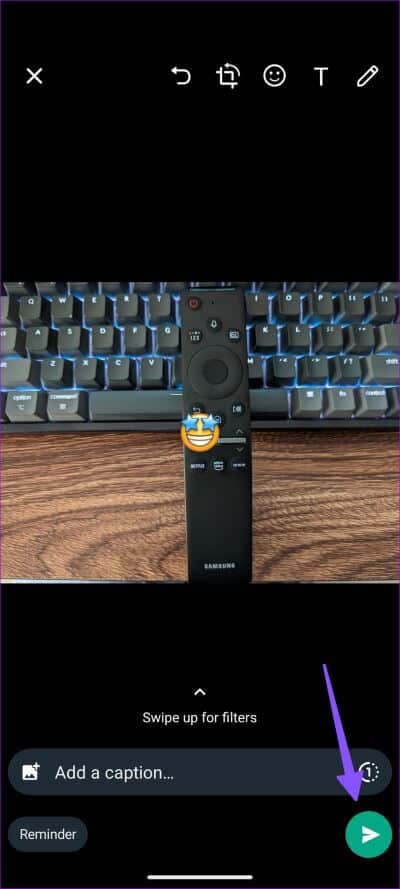
Αφού στείλετε τις επεξεργασμένες φωτογραφίες σας σε μια προσωπική ή ομαδική συνομιλία, μπορείτε να ανοίξετε τη φωτογραφία και να πατήσετε το μενού με τις τρεις κάθετες κουκκίδες στην επάνω δεξιά γωνία για να την αποθηκεύσετε.
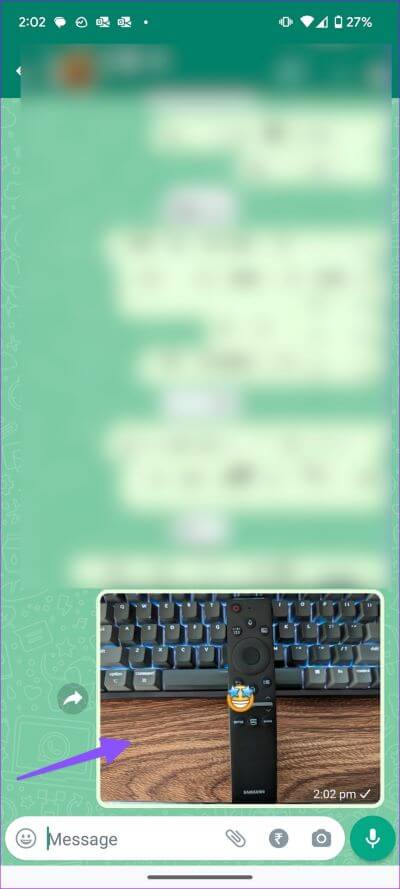
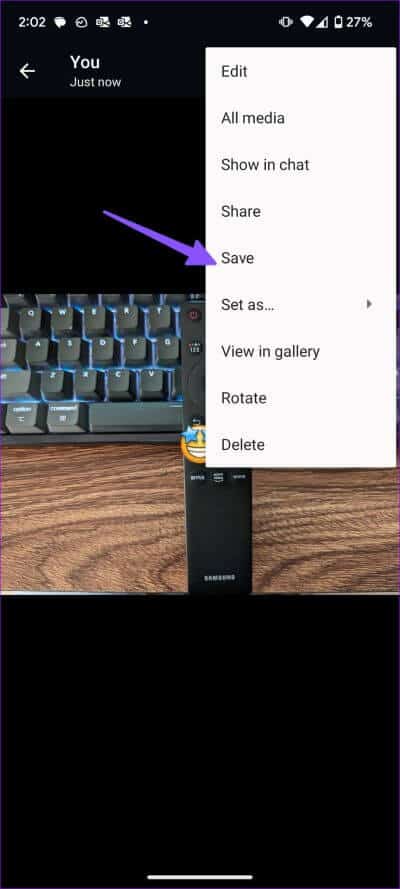
Το Twitter παρέχει επίσης μια επιλογή προσθήκης emoji σε φωτογραφίες πριν από τη δημοσίευση στην πλατφόρμα.
Βήμα 1: Ανοιξε Εφαρμογή Twitter και καθιερώθηκε Τιτίβισμα Καινούργιο από εικονίδιο + κατωτερότητα.
Βήμα 2: Εγκατάσταση Εικόνα που θέλετε να μοιραστείτε με τους ακόλουθούς σας.
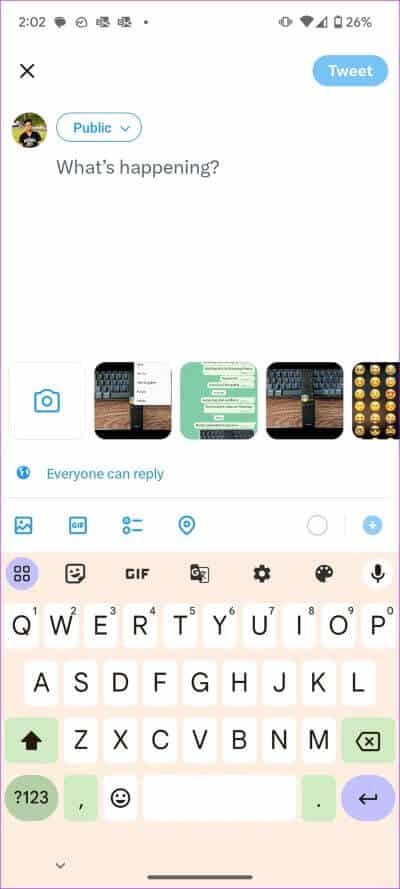

Βήμα 3: Κάντε κλικ στο Εικόνα Για να ανοίξω συντάκτης. Εγκατάσταση Λίστα emoji Στον πάτο.
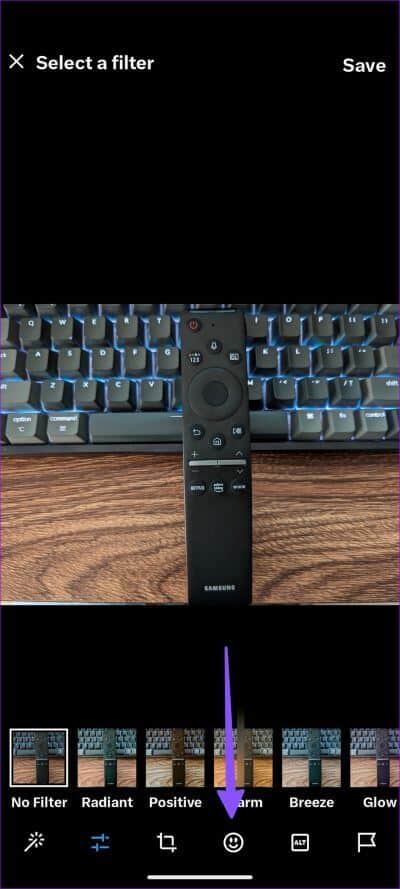
Βήμα 4: Επιλέξτε emojis για να υποδείξετε συγκεκριμένα μέρη ή να αποκρύψετε πρόσωπα. Κάντε κλικ στο Αποθήκευση στην επάνω δεξιά γωνία.
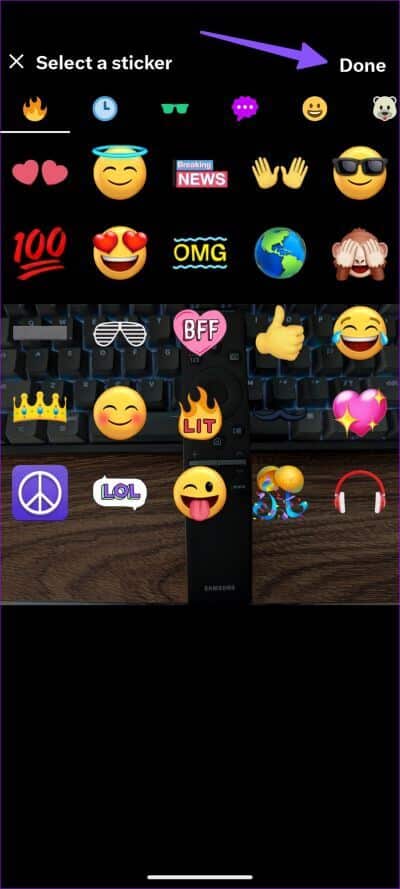
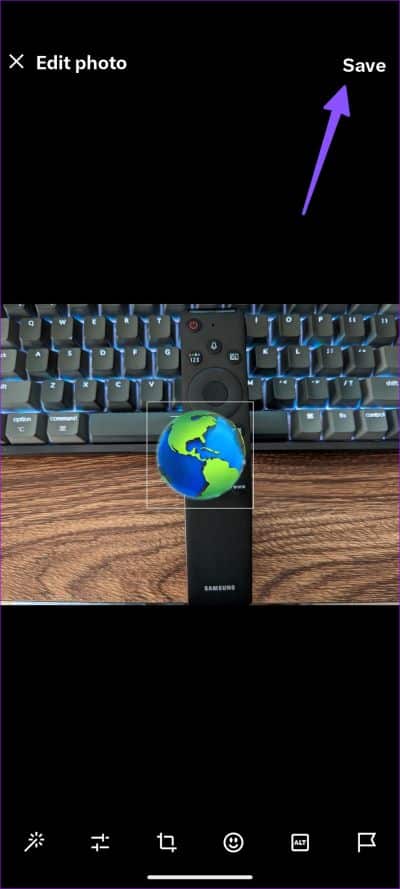
Βήμα 5: Μπορείτε να στείλετε το tweet.
4. Δοκιμάστε εφαρμογές τρίτων
Ας δούμε μια εφαρμογή επεξεργασίας φωτογραφιών τρίτου μέρους που μπορεί να προσθέτει emojis σε φωτογραφίες στο Android.
Βήμα 1: Κατεβάστε το πρόγραμμα επεξεργασίας φωτογραφιών Πικαρτ Από το Google Play Store.
Βήμα 2: Δημιουργώ حساب χρησιμοποιώντας Στοιχεία Google ή Facebook.
Βήμα 3: Κάντε κλικ στο Επεξεργαστείτε μια φωτογραφία Επιλέξτε μια εικόνα από την παρακάτω λίστα.
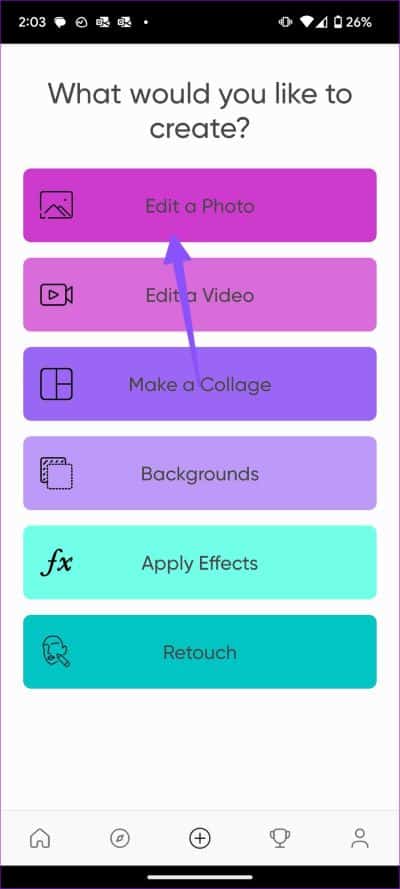
Βήμα 4: Κάντε κύλιση στο λίστα κειμένου.
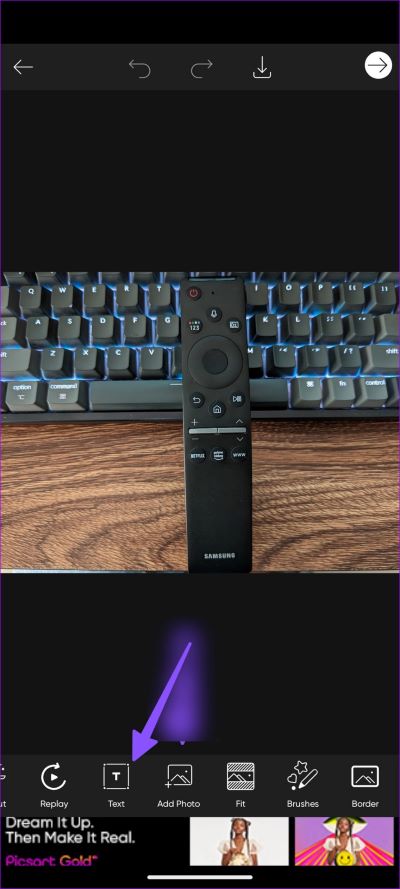
Βήμα 5: Εγκατάσταση Λίστα emoji στο πληκτρολόγιο και εισάγετε το emoji στην εικόνα. Κάντε κλικ στο σημάδι επιλογής στην επάνω δεξιά γωνία.
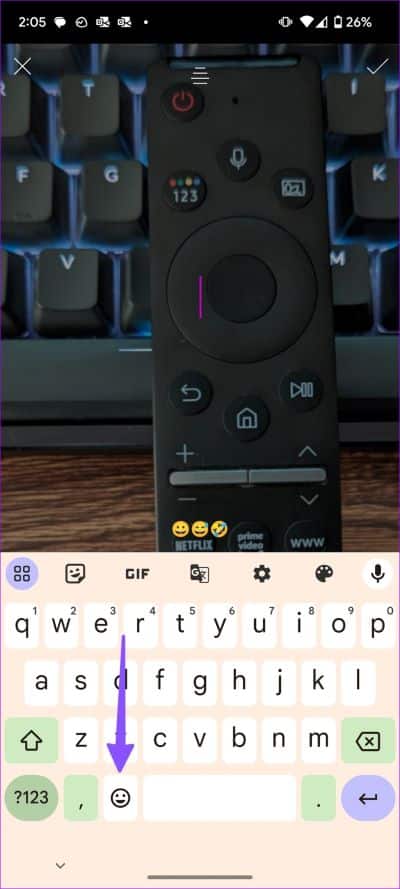
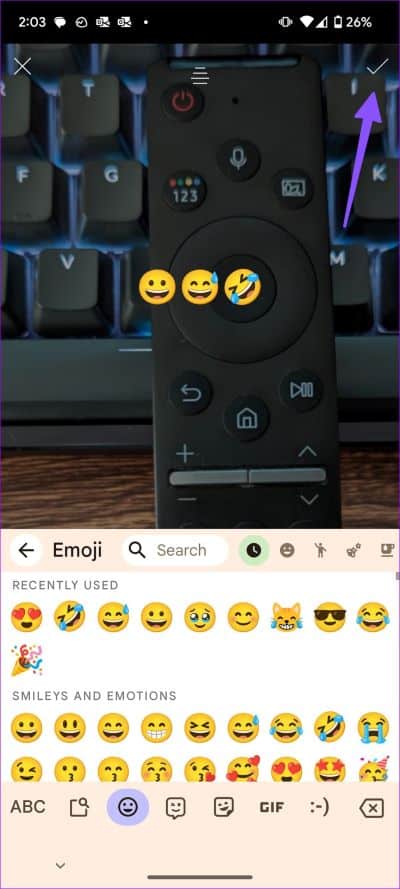
Βήμα 6: Μπορείς να αλλάξεις μέγεθος emoji Και τοποθετήστε το σε κατάλληλη θέση και αποθηκεύστε την εικόνα από το επάνω μενού.
Βήμα 7: Μπορείτε να μοιραστείτε την επεξεργασμένη εικόνα σε μια πλατφόρμα κοινωνικών μέσων ή να την αποθηκεύσετε στον αποθηκευτικό χώρο της συσκευής σε μορφή JPG, PNG ή PDF.
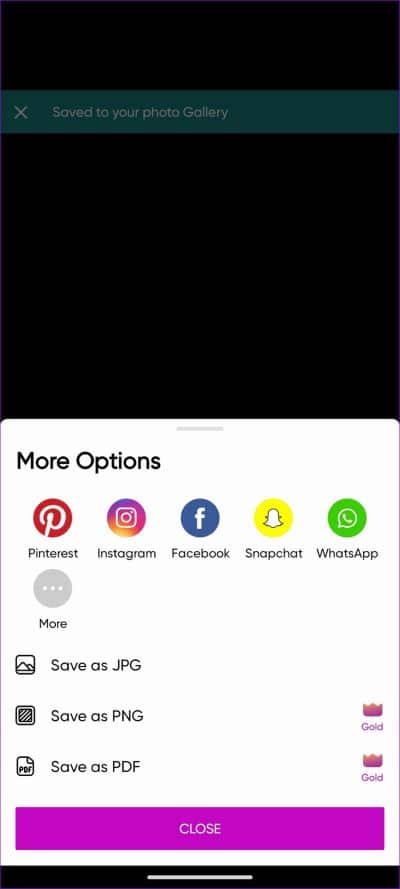
Το Picsart είναι δωρεάν για λήψη και χρήση. Αν και χρειάζεστε ένα πρόγραμμα επί πληρωμή για να ξεκλειδώσετε περισσότερες δυνατότητες.
Εντυπωσιάστε τις φωτογραφίες σας με emojis
Οι περισσότεροι χρήστες θα πρέπει να είναι τέλεια με τα εργαλεία σήμανσης στις Εικόνες Google. Αλλά δεν σας επιτρέπει να αλλάξετε το μέγεθος του emoji. Θα χρειαστεί να χρησιμοποιήσετε επιλογές τρίτων για μεγαλύτερη ευελιξία.