Το Yahoo Mail δεν είναι απρόσβλητο από ανεπιθύμητα ή ενοχλητικά ενημερωτικά δελτία. Αυτός είναι ο λόγος για τον οποίο η εταιρεία έχει δώσει στους χρήστες της αρκετή δύναμη για να μπλοκάρουν μηνύματα ηλεκτρονικού ταχυδρομείου και επαφές και να επισημαίνουν ύποπτα μηνύματα ηλεκτρονικού ταχυδρομείου ως ανεπιθύμητα. Εάν δεν γνωρίζετε ήδη πού να βρείτε τις ρυθμίσεις και τις επιλογές, σε αυτό το άρθρο θα σας καθοδηγήσουμε πώς να αποκλείετε εύκολα και αποτελεσματικά τα email της Yahoo.

Ανεπιθύμητα μηνύματα ηλεκτρονικού ταχυδρομείου, είτε είναι ενεργοποιημένα Gmail ή Yahoo ή θέα Πολύ δημοφιλές αυτές τις μέρες. Και το να ξέρεις πώς να το αντιμετωπίσεις μερικές φορές γίνεται σωτήριο. Τα βήματα σε αυτό το άρθρο είναι εύκολο να ακολουθηθούν και μπορείτε να επιλέξετε πώς να τα κάνετε με βάση τη συσκευή σας. Αλλά προτού ξεκινήσουμε, θα πρέπει να κατανοήσετε τους διαφορετικούς τύπους αποκλειστών email.
3 τύποι αποκλεισμού email στο Yahoo Mail
Υπάρχουν τρεις τύποι αποκλεισμού email και ανάλογα με το σενάριο, ο χρήστης μπορεί να επιλέξει αυτό που θέλει. Θα συζητήσουμε και τα τρία σε διαφορετικά στάδια αυτού του άρθρου.
1. Απεγγραφή
Αυτός είναι ο απλούστερος τρόπος για να ξεφύγετε από ενημερωτικά δελτία ηλεκτρονικού ταχυδρομείου, διαφημιστικά email κ.λπ. Σχεδόν όλα τα email και τα ενημερωτικά δελτία σάς δίνουν την επιλογή να εξαιρεθείτε. Εάν εξαιρεθείτε, δεν θα λάβετε άλλο email από τον αποστολέα που δεν έχει εγγραφεί.
2. Αποκλεισμός email
Αυτό σας επιτρέπει να αποκλείσετε το email και τη διεύθυνση που σχετίζεται με αυτό. Αυτό σας εμποδίζει να λαμβάνετε μηνύματα ηλεκτρονικού ταχυδρομείου από την καθορισμένη επαφή. Μετά τον αποκλεισμό, δεν θα βλέπετε πλέον αυτά τα μηνύματα ηλεκτρονικού ταχυδρομείου στα εισερχόμενά σας.
3. Αναφορά ανεπιθύμητης αλληλογραφίας
Εάν λάβετε ύποπτα μηνύματα ηλεκτρονικού ταχυδρομείου, μπορείτε να τα επισημάνετε ως ανεπιθύμητα, γεγονός που θα αποκλείσει τη διεύθυνση του αποστολέα και θα τοποθετήσει μελλοντικά μηνύματα ηλεκτρονικού ταχυδρομείου στον φάκελο ανεπιθύμητης αλληλογραφίας σας.
Τώρα λοιπόν που το ξεκαθαρίσαμε, ας δούμε πώς να αποκλείουμε ανεπιθύμητα μηνύματα ηλεκτρονικού ταχυδρομείου στο Yahoo.
Πώς να αποκλείσετε κάποιον στο Yahoo Mail
Ο αποκλεισμός των email στο Yahoo, όπως και κάθε άλλη υπηρεσία email, είναι απλός και απλός. Κατά τη σύνταξη αυτού του άρθρου, Yahoo Αποκλείει έως και 1000 διευθύνσεις email. Επιπλέον, υπάρχουν διάφοροι τρόποι με τους οποίους μπορείτε να αποκλείσετε τα email της Yahoo.
Πώς να αποκλείσετε μια διεύθυνση email Yahoo χρησιμοποιώντας τον Ιστό
Είναι εύκολο να αποκλείσετε τις διευθύνσεις email του Yahoo στον Ιστό. Υπάρχουν δύο τρόποι για να γίνει αυτό.
Μέθοδος 1: Ένας γρήγορος τρόπος για να αποκλείσετε τα email του Yahoo
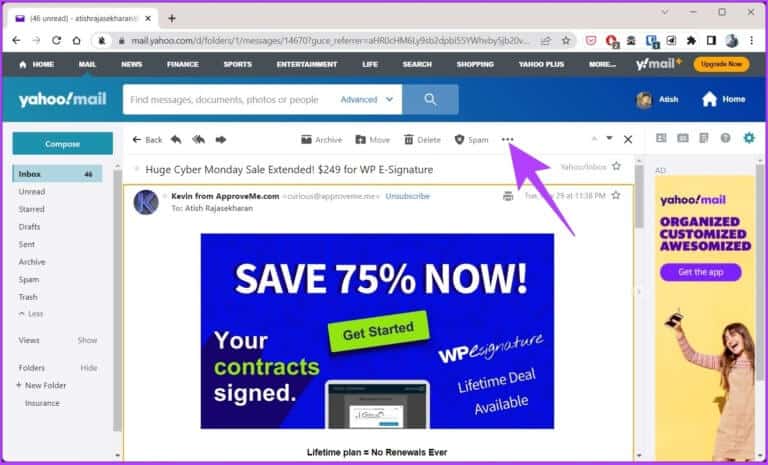
Βήμα 1: Μεταβείτε στο Yahoo Mail στον υπολογιστή σας, ανοίξτε το email από τα εισερχόμενά σας και κάντε κλικ στη Λίστα Οι τρεις βαθμοί.



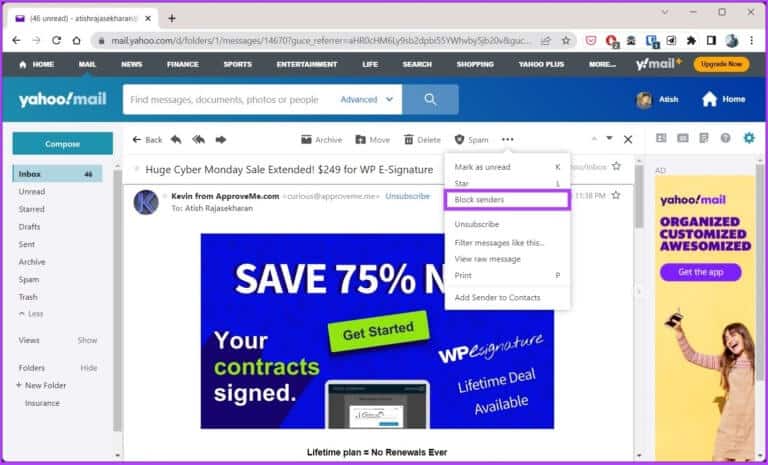
Βήμα 2: Από το αναπτυσσόμενο μενού, επιλέξτε Αποκλεισμός αποστολέων.
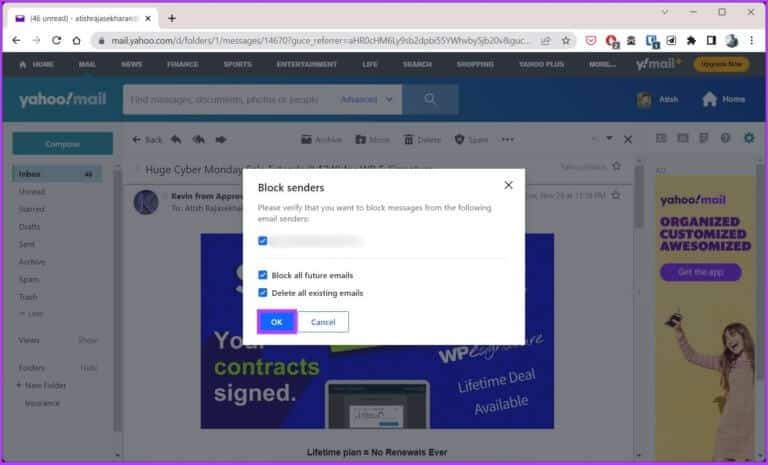
Βήμα 3: Στο αναδυόμενο παράθυρο Αποκλεισμός αποστολέων , Κάντε κλικ Εντάξει.
Σημείωση: Από προεπιλογή, οι επιλογές "Αποκλεισμός όλων των μελλοντικών μηνυμάτων ηλεκτρονικού ταχυδρομείου" και "Διαγραφή όλων των τρεχόντων email" έχουν επιλεγεί για να προστατεύονται από ανεπιθύμητα μηνύματα ηλεκτρονικού ταχυδρομείου ή επιθέσεις ανεπιθύμητης αλληλογραφίας. Phishing. Ωστόσο, μπορείτε να καταργήσετε την επιλογή του πλαισίου εάν θέλετε να παραμείνουν τα παλιά σας email.
Εδώ είσαι. Αποκλείσατε τον παραλήπτη από το να σας στέλνει άλλα email. Στο Yahoo Mail, μπορείτε επίσης να αποκλείσετε μια διεύθυνση email με άλλο τρόπο. Συνέχισε να διαβάζεις.
Μέθοδος 2: Πώς να προσθέσετε μη αυτόματα διευθύνσεις email στη λίστα αποκλεισμένων διευθύνσεων του Yahoo
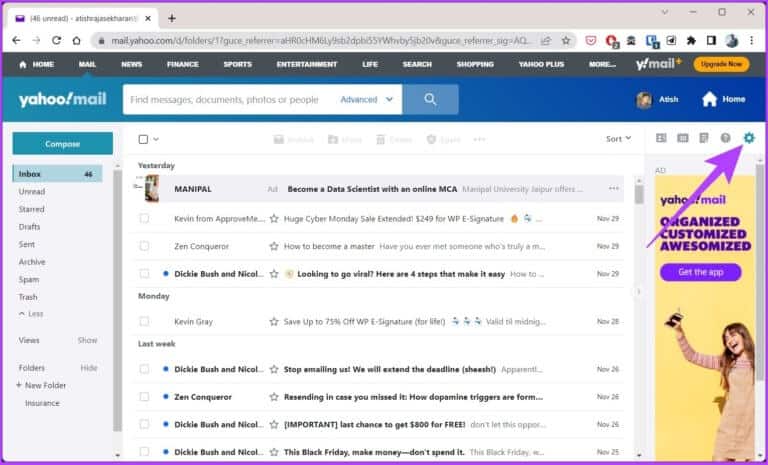
Βήμα 1: Ανοιξε Yahoo Mail στον υπολογιστή σας και κάντε κλικ Εικονίδιο ρυθμίσεων (Cog) στην επάνω δεξιά γωνία.
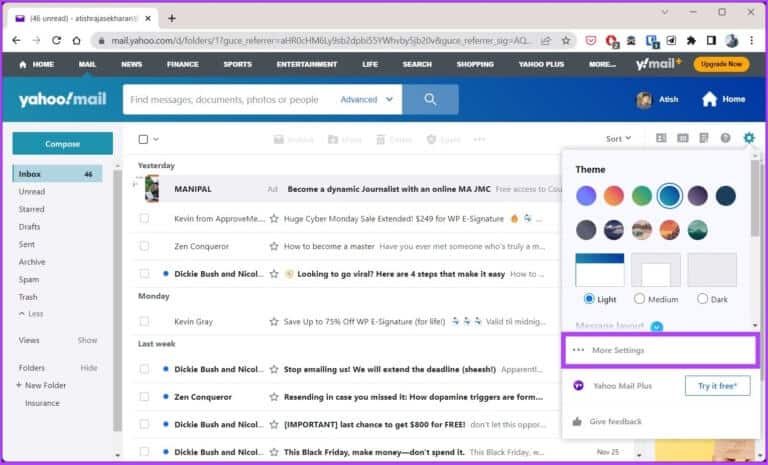
Βήμα 2: Από το αναπτυσσόμενο μενού, επιλέξτε Περισσότερο Του Ρυθμίσεις.
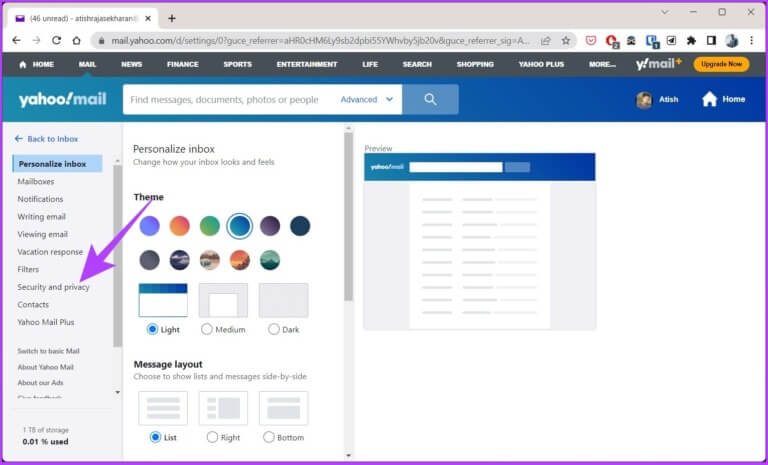
Βήμα 3: Από το αριστερό παράθυρο, μεταβείτε στο Ασφάλεια και ιδιωτικότητα.
Βήμα 4: Στο Ασφάλεια και προστασία της ιδιωτικής ζωής , στα πλαίσια Αποκλεισμένες διευθύνσεις , κάντε κλικ στο κουμπί πρόσθεση.
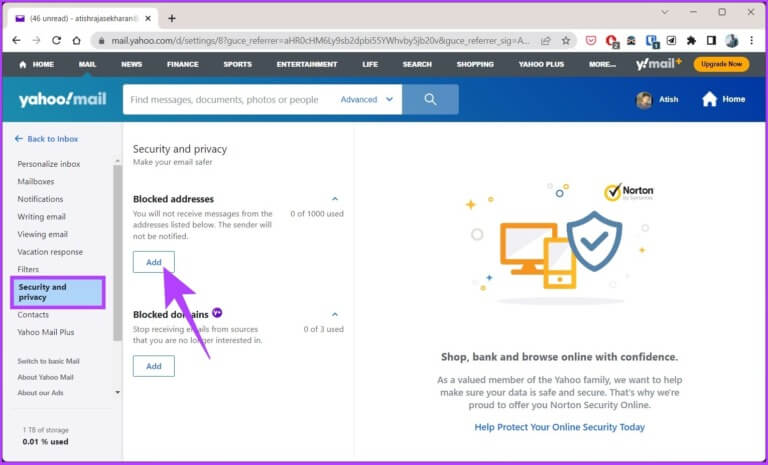
Βήμα 5: Εισαγάγετε την επιθυμητή διεύθυνση email απαγορεύστε το στο πεδίο και κάντε κλικ σώσει.
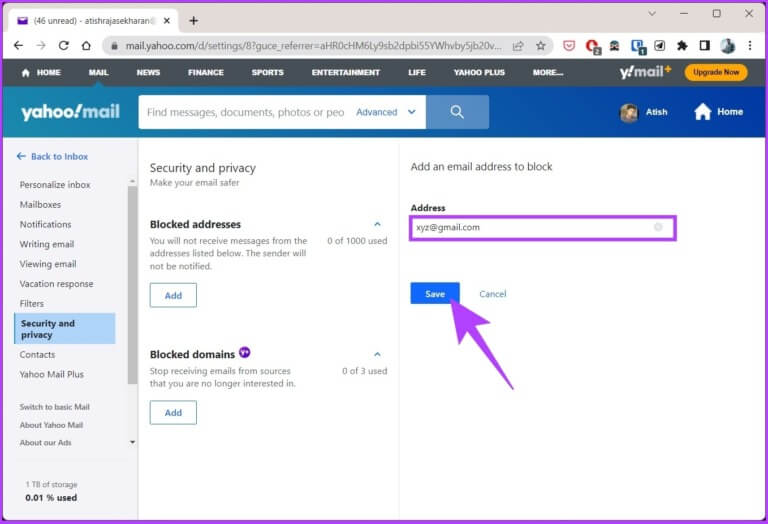
Όλες οι αποκλεισμένες επαφές θα εμφανίζονται στη λίστα κάτω από τις αποκλεισμένες διευθύνσεις στη μεσαία στήλη αυτής της ενότητας. Εάν δεν έχετε υπολογιστή, μπορείτε να χρησιμοποιήσετε το Android για να αποκλείσετε τις διευθύνσεις email του Yahoo. Συνέχισε να διαβάζεις.
Πώς να αποκλείσετε τα ανεπιθύμητα email στο Yahoo με τηλέφωνα Android και iOS
Όπως η μέθοδος web, η μέθοδος για κινητά για τον αποκλεισμό διευθύνσεων email του Yahoo είναι απλή. Ωστόσο, τα βήματα είναι λίγο διαφορετικά. Ακολουθήστε τις οδηγίες.
Σημείωση: Τα βήματα είναι τα ίδια για την εφαρμογή Yahoo Mail σε Android και iOS.
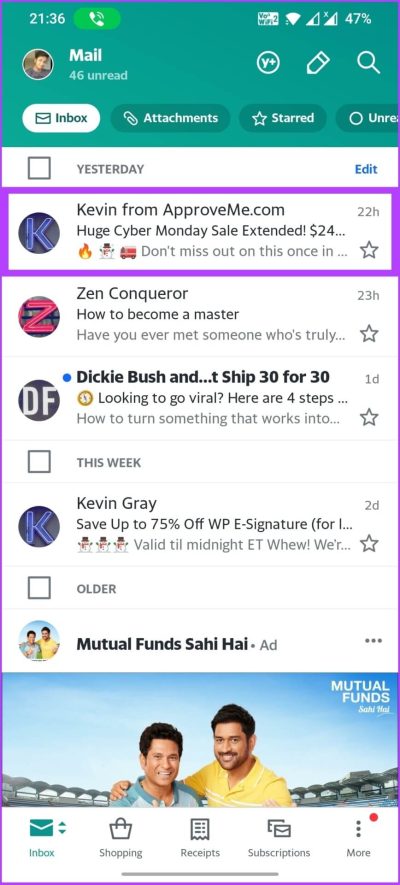
Βήμα 1: Ανοιξε Εφαρμογή Yahoo Mail , και επιλέξτε το μήνυμα που σας ενδιαφέρει Αποκλείστε και ξεκλειδώστε το.
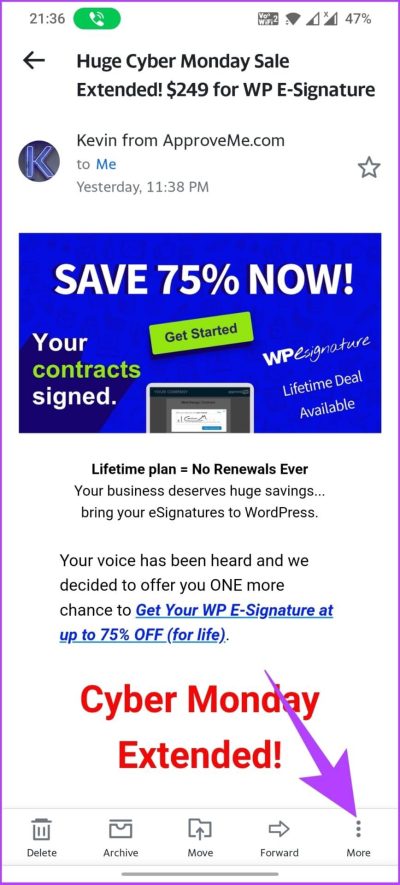
Βήμα 2: Στην κάτω δεξιά γωνία της κάτω πλοήγησης, κάντε κλικ στο κουμπίΠερισσότεροΤρίποντο.
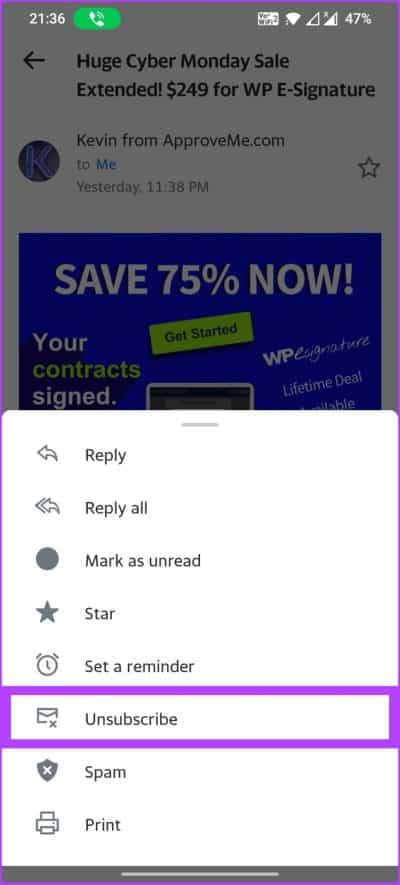
Βήμα 3: Από το κάτω φύλλο, επιλέξτε απεγγραφείτε.
Μπορείτε επίσης να μεταβείτε στην καρτέλαΣυνδρομήγια να δείτε όλους τους τίτλους ενεργούς συνδρομητές και επιλέξτε τη διεύθυνση που δεν χρειάζεστε πλέον και, στη συνέχεια, πατήστε «απαγόρευση".
Εδώ είσαι. Αποκλείσατε επιτυχώς διευθύνσεις email στην κινητή συσκευή σας. Τώρα, εάν δεν θέλετε να συσχετίσετε τον εαυτό σας με προβλήματα με την κατάργηση εγγραφής ή τον αποκλεισμό μιας διεύθυνσης email, ο απλούστερος τρόπος για να αποφύγετε τα περιττά μηνύματα ηλεκτρονικού ταχυδρομείου είναι να τα κατευθύνετε στον φάκελο ανεπιθύμητης αλληλογραφίας σας.
Πώς να σταματήσετε τα ανεπιθύμητα μηνύματα ηλεκτρονικού ταχυδρομείου στο Yahoo Mail
Εάν διαπιστώσετε ότι λαμβάνετε ενημερωτικά δελτία ή ανεπιθύμητα μηνύματα ηλεκτρονικού ταχυδρομείου στα οποία δεν έχετε εγγραφεί, μπορείτε είτε να αποκλείσετε τον αποστολέα είτε να τα αναφέρετε ως ανεπιθύμητα από τα εισερχόμενά σας στο Yahoo.
Δεν είναι πρακτικό να αποκλείετε κάθε email, ειδικά όταν το Yahoo σας επιτρέπει να αποκλείσετε μόνο έως και 1000 διευθύνσεις email. Εδώ μπαίνει η επιλογή spam. Επιπλέον, η προσθήκη σημαίας ανεπιθύμητης αλληλογραφίας στο email βοηθά εταιρείες όπως η Yahoo να βελτιώσουν τα φίλτρα ανεπιθύμητης αλληλογραφίας. Δείτε πώς το κάνετε.
Πώς να αποκλείσετε τα ανεπιθύμητα μηνύματα ηλεκτρονικού ταχυδρομείου στον ιστότοπο του Yahoo
Συμβουλή: Ανοίξτε το email και ελέγξτε το περιεχόμενο πριν το επισημάνετε ως ανεπιθύμητο.
Βήμα 1: Ανοιξε Yahoo Mail στον υπολογιστή σου.
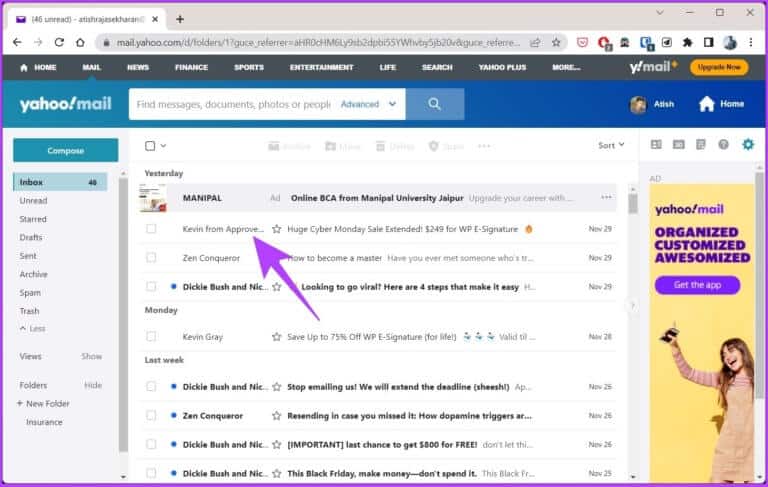
Βήμα 2: Ανοίξτε το email από τα εισερχόμενά σας και κάντε κλικ εικονίδιο ανεπιθύμητης αλληλογραφίας πάνω από.
Εναλλακτικά, εάν είστε σίγουροι για το περιεχόμενο ανεπιθύμητης αλληλογραφίας, μπορείτε να στείλετε μηνύματα απευθείας στον φάκελο ανεπιθύμητης αλληλογραφίας του Yahoo. Ακολουθήστε τα παρακάτω βήματα.

Βήμα 3: Επιλέξτε το email που θα επισημανθεί ως ανεπιθύμητο και κάντε κλικ στο κουμπί ανεπιθύμητης αλληλογραφίας.
Σημείωση: Μπορείτε να επιλέξετε πολλά μηνύματα ηλεκτρονικού ταχυδρομείου για να τα τοποθετήσετε στο φάκελο ανεπιθύμητων μηνυμάτων.
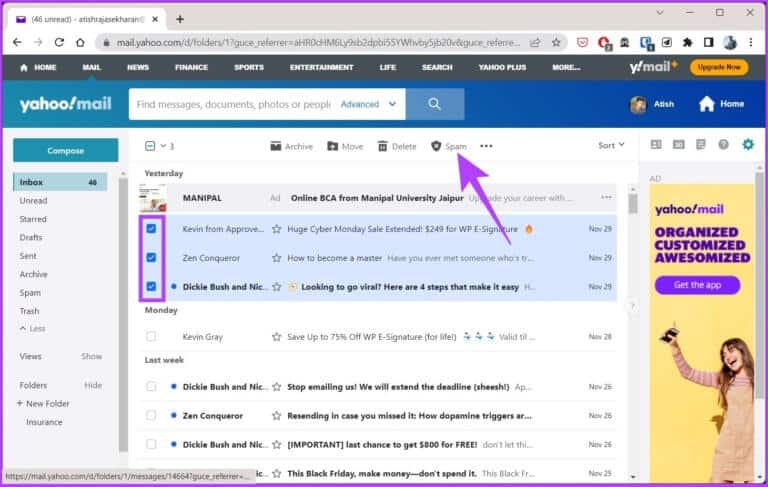
Εδώ είσαι. Όλα τα μηνύματα ηλεκτρονικού ταχυδρομείου που αποστέλλονται στη διεύθυνση email που έχει επισημανθεί ως ανεπιθύμητο θα πηγαίνουν πλέον στον φάκελο ανεπιθύμητων μηνυμάτων αντί στα εισερχόμενά σας. Εάν δεν έχετε πρόσβαση σε υπολογιστή, μπορείτε να κάνετε το ίδιο χρησιμοποιώντας την εφαρμογή Yahoo Mail για Android ή iOS.
Πώς να σταματήσετε τα ανεπιθύμητα μηνύματα ηλεκτρονικού ταχυδρομείου Yahoo χρησιμοποιώντας συσκευές iPhone και Android
Βήμα 1: Ανοιξε Εφαρμογή Yahoo Mail και ανοιχτό البريد الإلكتروني από τα εισερχόμενά σας.

Βήμα 2: Κάντε κλικ στο εικονίδιο "τρία σημεία" στην κάτω δεξιά γωνία.
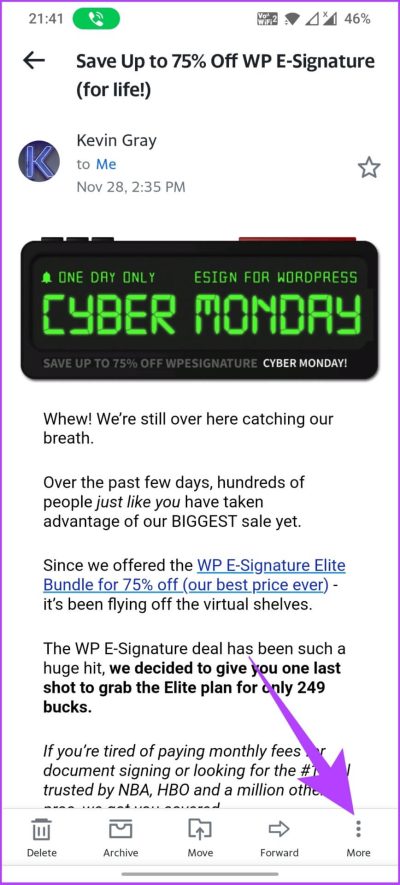
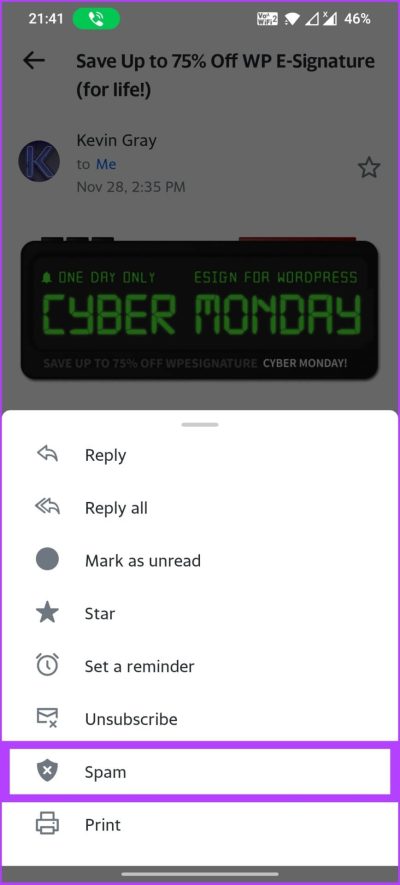
Βήμα 3: Από το κάτω φύλλο, κάντε κλικ Επιλογή ανεπιθύμητης αλληλογραφίας.
Εναλλακτικά, εάν είστε σίγουροι για το περιεχόμενο ανεπιθύμητης αλληλογραφίας, μπορείτε να στείλετε μηνύματα απευθείας στον φάκελο ανεπιθύμητης αλληλογραφίας του Yahoo. Ακολουθήστε τα παρακάτω βήματα.
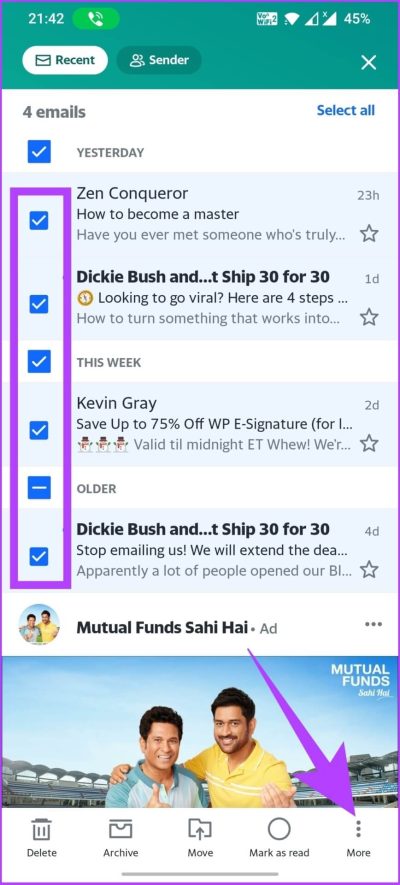
Βήμα 1: Παρατεταμένο πάτημα Ταχυδρομείο και κάντε κλικ στο εικονίδιο "τρία σημεία" στην κάτω δεξιά γωνία.
Σημείωση: Μπορείτε να επιλέξετε πολλά μηνύματα ηλεκτρονικού ταχυδρομείου για να τα τοποθετήσετε στο φάκελο ανεπιθύμητων μηνυμάτων.
Βήμα 3: Από το κάτω φύλλο, κάντε κλικ Επιλογή ανεπιθύμητης αλληλογραφίας.
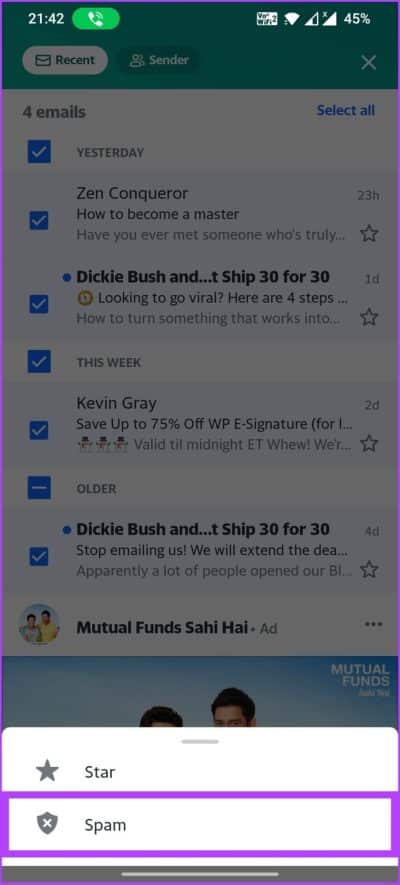
Εδώ είσαι. Έχετε επισημάνει ένα μήνυμα ως ανεπιθύμητο. Εάν έχετε περισσότερες ερωτήσεις, ανατρέξτε στην ενότητα Συχνές ερωτήσεις παρακάτω.
Συχνές ερωτήσεις σχετικά με τον αποκλεισμό email στο Yahoo
1. Είναι καλύτερο να διαγραφείτε από το spam ή απλώς να το διαγράψετε;
Όλα εξαρτώνται από τον τύπο της αλληλογραφίας που λάβατε. Εάν είναι ανεπιθύμητο, δεν έχει νόημα να κάνετε κλικ στην κατάργηση εγγραφής.
2. Πού πηγαίνουν τα μπλοκαρισμένα email;
Τα μπλοκαρισμένα email κατευθύνονται στον φάκελο ανεπιθύμητης αλληλογραφίας σας. Μπορείτε να έχετε πρόσβαση στα email όποτε θέλετε.
3. Τα μπλοκαρισμένα email επιστρέφουν στον αποστολέα;
Τα μπλοκαρισμένα email δεν επιστρέφουν στον αποστολέα. Απλώς προωθούνται στον φάκελο ανεπιθύμητης αλληλογραφίας. Μια αναπήδηση συμβαίνει συνήθως όταν μια διεύθυνση email είναι ανορθόγραφη ή δεν είναι πλέον ενεργή.
4. Πώς ξέρετε εάν κάποιος σας έχει αποκλείσει στο Yahoo;
Ο μόνος τρόπος για να μάθετε εάν κάποιος σας έχει αποκλείσει στο Yahoo είναι εάν αυτό το άτομο δεν απαντήσει στα email σας.
5. Μπορείτε να πείτε αν κάποιος έχει διαβάσει το email σας στο Yahoo;
Όχι, η Yahoo δεν σας παρέχει τη δυνατότητα απόδειξης ανάγνωσης και επιστροφής μέσω της οποίας μπορείτε να γνωρίζετε εάν κάποιος έχει διαβάσει το email σας ή όχι. Ωστόσο, μπορείτε να δοκιμάσετε ορισμένες επεκτάσεις τρίτων για να το κάνετε αυτό.
6. Γνωρίζετε ότι τα μπλοκαρισμένα email σας έχουν αποκλειστεί;
όχι , Yahoo για αποκλεισμένα email γνωρίζοντας ότι τα έχετε αποκλείσει.
Αποφύγετε τα ανεπιθύμητα μηνύματα
Τώρα που γνωρίζετε όλους τους πιθανούς τρόπους για να αποφύγετε τα ενοχλητικά email, τι περιμένετε; Προχωρήστε, καταργήστε την εγγραφή σας ή επισημάνετε τα ανεπιθύμητα μηνύματα ηλεκτρονικού ταχυδρομείου στα εισερχόμενά σας. Επιπλέον, για να κάνετε το προφίλ σας να ξεχωρίζει, μπορείτε να δημιουργήσετε Υπογραφή email Yahoo Mail.