Η εφαρμογή Pages στο Mac σας σάς επιτρέπει να δημιουργείτε όλα τα είδη εγγράφων, όπως επιστολές, βιογραφικά, λίστες και άλλα. Μπορείτε επίσης Προσθήκη αριθμών σελίδων Για να οργανώσετε έγγραφα πολλών σελίδων πριν τα μοιραστείτε με τις επαφές σας. Κατά την προετοιμασία μιας σημαντικής έκθεσης ή παρουσίασης για το κολέγιο, πρέπει να βεβαιωθείτε ότι δεν υπάρχουν ορθογραφικά λάθη.

Ωστόσο, ορισμένοι χρήστες ανέφεραν ότι η λειτουργία ορθογραφικού ελέγχου σταματά να λειτουργεί στην εφαρμογή PAGES, αναγκάζοντάς τους να ελέγχουν για ορθογραφικά λάθη με μη αυτόματο τρόπο. Εάν αντιμετωπίζετε το ίδιο πρόβλημα, ακολουθούν ορισμένες εφαρμόσιμες λύσεις για τη διόρθωση του ορθογραφικού ελέγχου που δεν λειτουργεί στην εφαρμογή Pages στο Mac.
1. Ενεργοποιήστε την αυτόματη διόρθωση στην εφαρμογή PAGES
Από προεπιλογή, η εφαρμογή Σελίδες προσφέρει μια λειτουργία αυτόματης διόρθωσης που εντοπίζει αυτόματα τα ορθογραφικά λάθη στα έγγραφά σας. Η πρώτη λύση που προτείνουμε είναι να ελέγξετε εάν η δυνατότητα Αυτόματης Διόρθωσης είναι ενεργοποιημένη στην εφαρμογή Σελίδες στο Mac σας. Να πώς.
Βήμα 1: Πατήστε τη συντόμευση Command + Spacebar για να ανοίξετε την Αναζήτηση Spotlight, πληκτρολογήστε Σελίδες και πατήστε Return.

Βήμα 2: Ανοίξτε ένα έγγραφο Σελίδες.
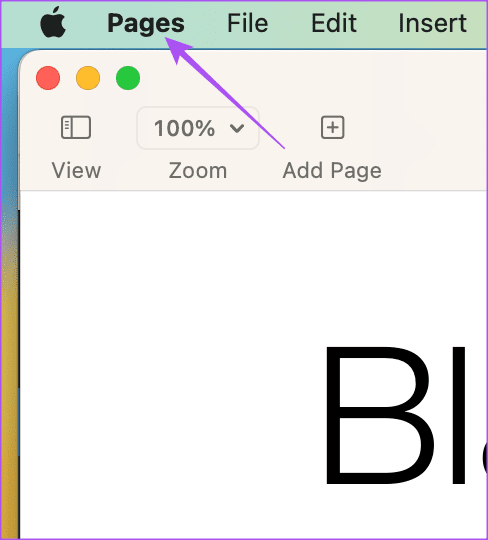
Προς το βήμα 3: Κάντε κλικ Σελίδες στην επάνω αριστερή γωνία.
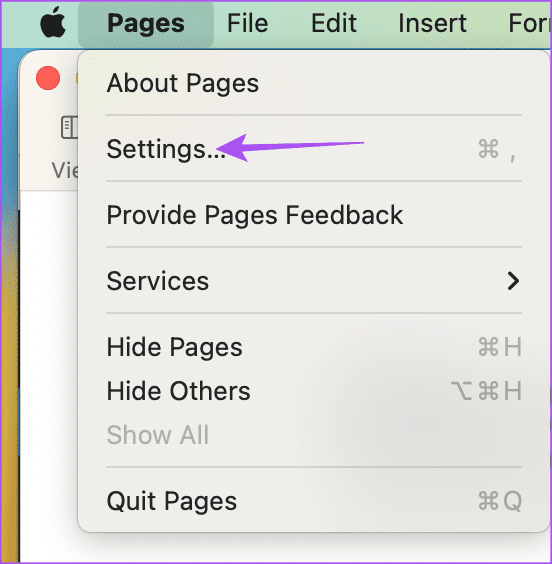
Βήμα 4: Κάντε κλικ Ρυθμίσεις.

Βήμα 5: Κάντε κλικ Αυτόματη διόρθωση πάνω από.
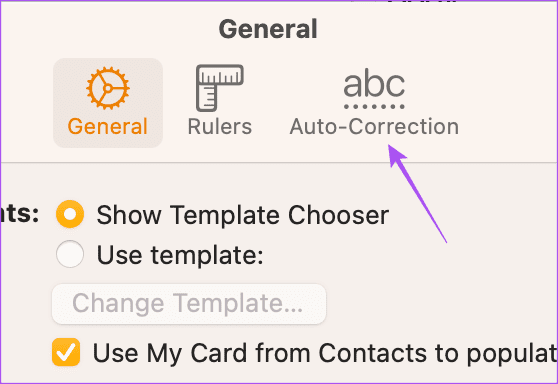
Προς το βήμα 6: Κάντε κλικ στο πλαίσιο ελέγχου δίπλα στο Αυτόματη διόρθωση ορθογραφίας.

Βήμα 7: Κλείστε το παράθυρο και ελέγξτε εάν το πρόβλημα έχει επιλυθεί.
2. Ενεργοποιήστε το "έλεγχος ορθογραφίας καθώς πληκτρολογείτε" στις PAGES
Μια άλλη δυνατότητα που σας προσφέρει το Pages για τη διόρθωση των ορθογραφικών λαθών είναι να τα ελέγχετε καθώς πληκτρολογείτε ένα έγγραφο. Μπορείτε να ελέγξετε εάν αυτή η δυνατότητα είναι ενεργοποιημένη στην εφαρμογή Pages στο Mac σας. Αυτό θα διορθώσει τα ορθογραφικά λάθη και δεν θα σας κάνει να ελέγξετε ξανά την πληκτρολόγησή σας.
Βήμα 1: πατήστε συντόμευση Command + Διαστήματος Για να ανοίξετε την Αναζήτηση Spotlight, πληκτρολογήστε Σελίδες και πατήστε Επιστροφή.

Βήμα 2: Ανοίξτε ένα έγγραφο Σελίδες.
Προς το βήμα 3: Κάντε κλικ Ελευθέρωση στην επάνω αριστερή πλευρά της γραμμής μενού.

Βήμα 4: Εγκατάσταση Ορθογραφικός και γραμματικός έλεγχος.

Βήμα 5: Κάντε κλικ στο Ελέγξτε την ορθογραφία καθώς πληκτρολογείτε.

Μπορείτε επίσης να επιλέξετε "Έλεγχος γραμματικής με ορθογραφία".

στο βήμα 6: Κλείστε το μενού και ελέγξτε εάν το πρόβλημα έχει επιλυθεί.
3. Ελέγξτε τις ρυθμίσεις του πληκτρολογίου εισόδου
Εάν τα ορθογραφικά λάθη και πάλι δεν διορθώνονται αυτόματα, θα πρέπει να ελέγξετε τη συγκεκριμένη γλώσσα του πληκτρολογίου εισαγωγής για το Mac σας.
Δείτε πώς να το κάνετε.
Βήμα 1: Πατήστε τη συντόμευση Command + Spacebar για να ανοίξετε την Αναζήτηση Spotlight, πληκτρολογήστε Προτιμήσεις συστήματος και πατήστε Return.

Βήμα 2: Κάντε κύλιση προς τα κάτω και πατήστε Πληκτρολόγιο.

Προς το βήμα 3: Κάντε κλικ στην Επεξεργασία δίπλα στο πηγές εισόδου.

Βήμα 4: Για να προσθέσετε μια νέα γλώσσα πληκτρολογίου, κάντε κλικ στο εικονίδιο προσθήκης στην κάτω αριστερή γωνία.

Βήμα 5: Επιλέξτε το πληκτρολόγιο γλώσσας και κάντε κλικ πρόσθεση.

Προς το βήμα 6: Κάντε κλικ Όλες οι πηγές εισόδου από την αριστερή πλευρική γραμμή.

Βήμα 7: Ενεργοποιήστε την εναλλαγή δίπλα στην επιλογή Αυτόματη διόρθωση ορθογραφίας.

Αυτό είναι ένα πλεονέκτημα προεπιλεγμένος ορθογραφικός έλεγχος περιλαμβάνονται στη συσκευή Mac τα δικα σου.
Βήμα 8: Κάντε κλικ στην επιλογή Τέλος κάτω δεξιά.

Βήμα 9: Κλείστε το παράθυρο και ανοίξτε Σελίδες Για να επαληθεύσετε ότι το πρόβλημα έχει επιλυθεί.
4. Κλείστε και επανεκκινήστε τις Σελίδες
Εάν η εφαρμογή Σελίδες εκτελείται στο παρασκήνιο στο Mac σας για κάποιο χρονικό διάστημα, μπορείτε να αναγκάσετε να κλείσετε και να επανεκκινήσετε την εφαρμογή για να ξεκινήσετε ξανά και να δείτε εάν το πρόβλημα έχει επιλυθεί.
Βήμα 1: Κάντε κλικ Λογότυπο Apple στην επάνω αριστερή γωνία.

Βήμα 2: Εντοπίστε Αναγκαστικός τερματισμός από το μενού επιλογών.
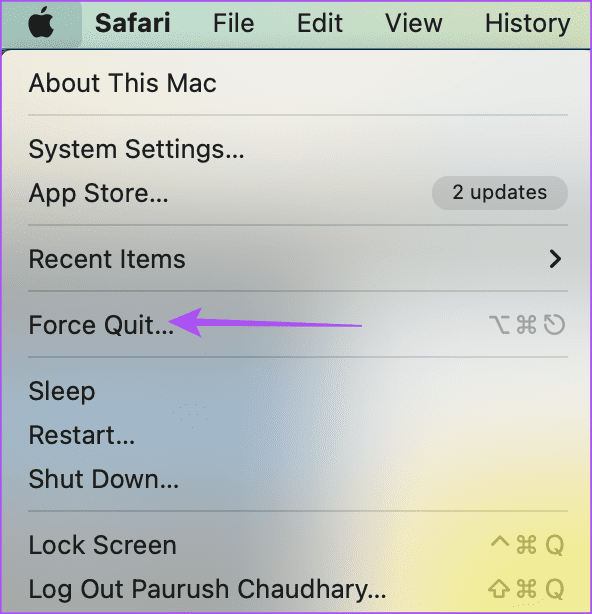
Προς το βήμα 3: Εγκατάσταση Σελίδες Από μια λίστα Εφαρμογές.
Βήμα 4: Κάντε κλικ Αναγκαστικός τερματισμός Στην κάτω δεξιά γωνία του παραθύρου.

Βήμα 5: Κάντε κλικ Αναγκαστικός τερματισμός ξανά για επιβεβαίωση.
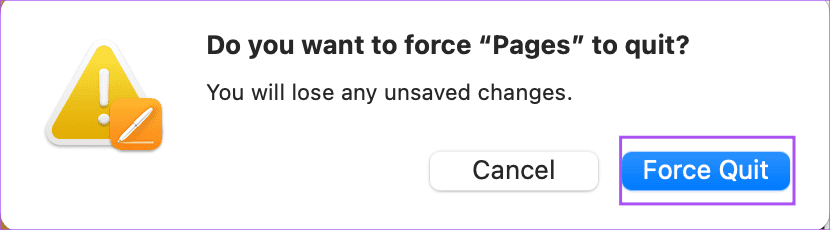
Προς το βήμα 6: Κλείστε το παράθυρο Και επανεκκινήστε τις Σελίδες Για να επαληθεύσετε ότι το πρόβλημα έχει επιλυθεί.
5. Ενημερώστε την εφαρμογή Σελίδες
Εάν καμία από τις λύσεις δεν λειτούργησε για εσάς, σας προτείνουμε να ενημερώσετε την έκδοση της εφαρμογής Σελίδες για να εξαλείψετε τυχόν σφάλματα ή σφάλματα που θα μπορούσαν να προκαλούν αυτό το πρόβλημα.
Βήμα 1: Πατήστε τη συντόμευση Command + Spacebar για να ανοίξετε την Αναζήτηση Spotlight, πληκτρολογήστε App Store και πατήστε Return.

Βήμα 2: Κάντε κλικ Ενημερώσεις από την αριστερή πλευρική γραμμή.

Προς το βήμα 3: Εάν είναι διαθέσιμο Εκσυγχρονίζω Στη συνέχεια, κάντε κλικ στην Ενημέρωση Σελίδες .

Βήμα 4: Μετά την εγκατάσταση Εκσυγχρονίζω , επανεκκινήστε τις Σελίδες και ελέγξτε εάν το πρόβλημα έχει επιλυθεί.
Διόρθωση ορθογραφίας
Αυτές οι λύσεις θα σας βοηθήσουν να διασφαλίσετε ότι δεν υπάρχουν ορθογραφικά λάθη στο έγγραφο Σελίδων σας πριν το στείλετε. Το Pages σάς δίνει μεγάλη ευελιξία για να προσαρμόσετε τα έγγραφά σας με βάση τον τόνο και τις επιλογές στυλ που στοχεύετε. Για παράδειγμα, μπορείτε Αλλάξτε το χρώμα φόντου στην εφαρμογή Σελίδες Για να βελτιώσετε την αναγνωσιμότητα του κειμένου και να το κάνετε να φαίνεται διαφορετικό.