Οι τοποθεσίες ενδιαφέροντος είναι μια λειτουργία σε iPhone και συσκευές συνδεδεμένες με iCloud που παρακολουθεί τα μέρη που επισκέπτεστε και τη συχνότητα των επισκέψεων. Τα δεδομένα που λαμβάνονται χρησιμοποιούνται για τον εντοπισμό τοποθεσιών που ενδιαφέρουν τους χρήστες iPhone και την παροχή προσαρμοσμένων υπηρεσιών, όπως μνήμες τοποθεσίας σε φωτογραφίες ή καλύτερη δρομολόγηση της κυκλοφορίας. Αν και αυτό μπορεί να ακούγεται ότι η Apple παρακολουθεί την κίνησή σας και πιθανώς αποθηκεύει δεδομένα, ο κατασκευαστής του τηλεφώνου λέει διαφορετικά. Σε αυτό το άρθρο, θα μάθουμε πώς να διαχειριζόμαστε σημαντικές τοποθεσίες στο iPhone.

Σύμφωνα με Για την αποκάλυψη της Apple Τα δεδομένα στα σημεία ενδιαφέροντος είναι κρυπτογραφημένα από άκρο σε άκρο και δεν μπορούν να διαβαστούν από τον κατασκευαστή του τηλεφώνου. Ωστόσο, εάν θέλετε να ελέγξετε αυτήν τη δυνατότητα, δείτε πώς να το κάνετε:
Πώς να τρέξετε σημαντικούς ιστότοπους
Ενεργοποιώντας τις Τοποθεσίες ενδιαφέροντος, μπορείτε να αποκτήσετε πρόσβαση σε πληροφορίες που σχετίζονται με την τοποθεσία σε εφαρμογές όπως Φωτογραφίες, Ημερολόγια και Χάρτες. Δείτε πώς μπορείτε να το ενεργοποιήσετε:
Βήμα 1: Εκκινήστε την εφαρμογή Ρυθμίσεις από την αρχική οθόνη του iPhone σας.

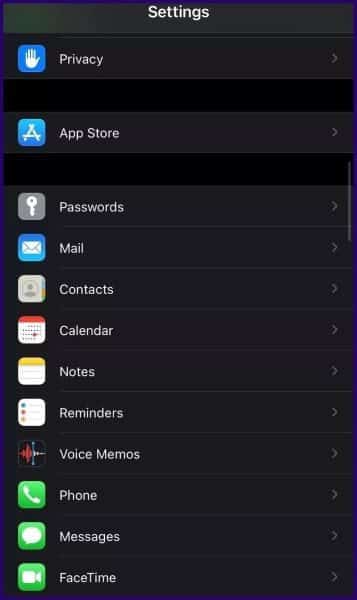
Βήμα 2: Κάντε κύλιση προς τα κάτω στη λίστα επιλογών και πατήστε Απόρρητο.
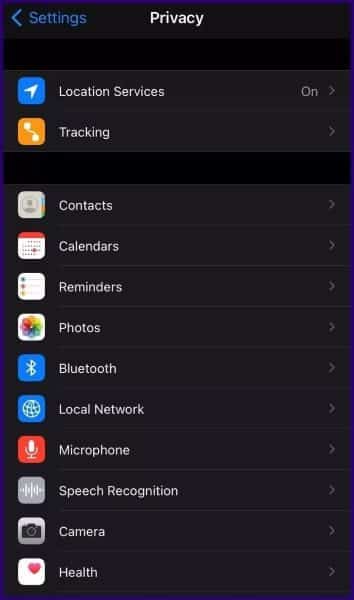
Βήμα 3: Επιλέξτε Υπηρεσίες τοποθεσίας.
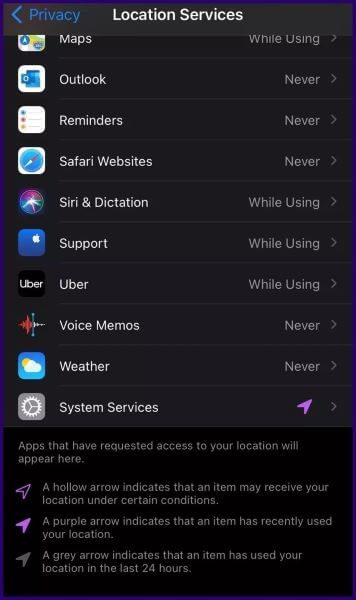
Βήμα 4: Κάντε κύλιση προς τα κάτω στη σελίδα και επιλέξτε Υπηρεσίες συστήματος στο κάτω μέρος της λίστας.



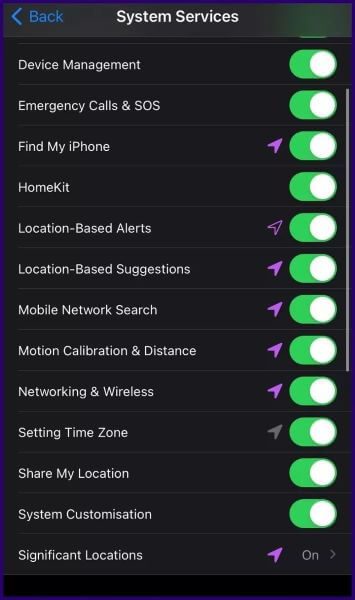
Βήμα 5: Κάντε κύλιση προς τα κάτω στη σελίδα και εντοπίστε Σημαντικούς ιστότοπους.
Βήμα 6: Μόλις κάνετε κλικ σε αυτήν την επιλογή, θα πρέπει να επαληθεύσετε τον εαυτό σας. Ο έλεγχος ταυτότητας μπορεί να γίνει μέσω Touch ID, Face ID ή μέσω του κωδικού πρόσβασής σας.
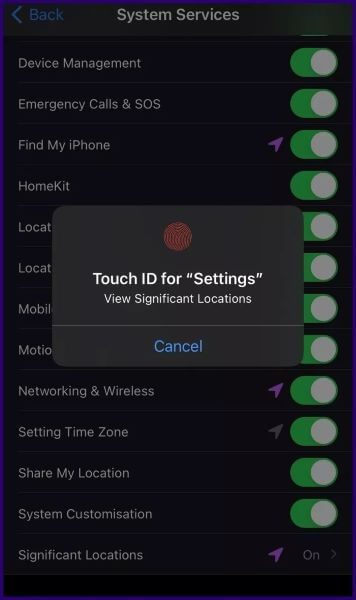
Βήμα 7: Στη νέα σελίδα, ελέγξτε αν η εναλλαγή δίπλα στους Ιστότοποι ενδιαφέροντος έχει γκρι γέμισμα. Αν ναι, πατήστε πάνω του για να το ενεργοποιήσετε.
Με ενεργοποιημένους σημαντικούς ιστότοπους, θα πρέπει να βλέπετε μερικούς από τους ιστότοπους που επισκέπτεστε συχνά στο Ιστορικό μετά από λίγο.
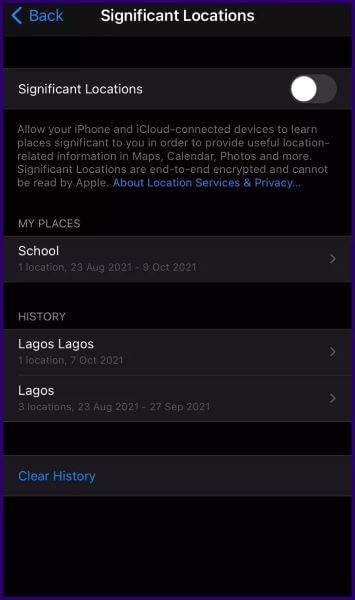
Πώς να απενεργοποιήσετε σημαντικούς ιστότοπους στο iPhone
Εάν είχατε το iPhone σας για λίγο, είναι πιθανό η λειτουργία Σημαντική τοποθεσία να είναι ήδη ενεργοποιημένη και να έχετε ήδη αποθηκεύσει τοποθεσίες. Δείτε πώς μπορείτε να το απενεργοποιήσετε:
Βήμα 1: Εκκινήστε την εφαρμογή Ρυθμίσεις από την αρχική οθόνη του iPhone σας.
Βήμα 2: Κάντε κύλιση προς τα κάτω στη λίστα επιλογών και πατήστε Απόρρητο.
Βήμα 3: Επιλέξτε Υπηρεσίες τοποθεσίας.
Βήμα 4: Κάντε κύλιση προς τα κάτω στη σελίδα και επιλέξτε Υπηρεσίες συστήματος στο κάτω μέρος της λίστας.
Βήμα 5: Κάντε κύλιση προς τα κάτω στη σελίδα και εντοπίστε Σημαντικούς ιστότοπους.
Βήμα 6: Μόλις κάνετε κλικ σε αυτήν την επιλογή, θα πρέπει να επαληθεύσετε τον εαυτό σας. Ο έλεγχος ταυτότητας μπορεί να γίνει μέσω Touch ID, Face ID ή κωδικού πρόσβασης.
Βήμα 7: Στη νέα σελίδα, δείτε εάν η εναλλαγή δίπλα στην επιλογή Ιστότοποι ενδιαφέροντος έχει πράσινο γέμισμα. Αν ναι, πατήστε πάνω του για να το απενεργοποιήσετε.
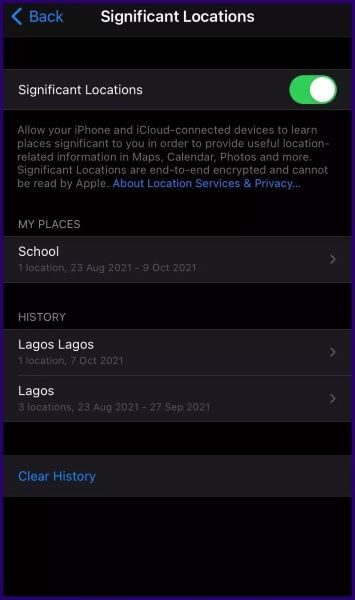
Βήμα 8: Πατήστε Shutdown από το αναδυόμενο παράθυρο για να επιβεβαιώσετε ότι οι ιστότοποι που σας ενδιαφέρουν είναι απενεργοποιημένοι.
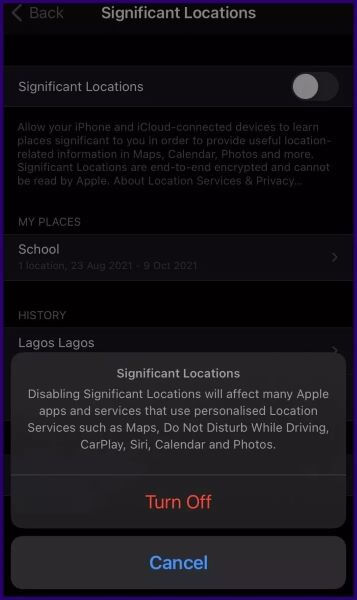
Η απενεργοποίηση σημαντικών τοποθεσιών δεν διαγράφει το ιστορικό τοποθεσίας σας, αποτρέπει μόνο τη συσκευή σας από το να αποθηκεύει πληροφορίες σχετικά με τις τοποθεσίες σας. Για να διαγράψετε το ιστορικό τοποθεσίας, ακολουθήστε τα παρακάτω βήματα.
Πώς να καθαρίσετε το ιστορικό σημαντικών τοποθεσιών
Υπάρχουν δύο ενέργειες που μπορείτε να κάνετε όταν πρόκειται για εκκαθάριση σημαντικού ιστορικού ιστότοπου. Μπορείτε είτε να αφαιρέσετε έναν συγκεκριμένο ιστότοπο από τη λίστα είτε να διαγράψετε ολόκληρη τη λίστα. Ετσι δουλευει:
Διαγράψτε την επιλεγμένη τοποθεσία από το ιστορικό σημαντικών τοποθεσιών
Για να καταργήσετε έναν συγκεκριμένο ιστότοπο από το ιστορικό κρίσιμου ιστότοπου, ακολουθούν τα βήματα:
Βήμα 1: Εκκινήστε την εφαρμογή Ρυθμίσεις από την αρχική οθόνη του iPhone σας.
Βήμα 2: Κάντε κύλιση προς τα κάτω στη λίστα επιλογών και πατήστε Απόρρητο.
Βήμα 3: Επιλέξτε Υπηρεσίες τοποθεσίας.
Βήμα 4: Κάντε κύλιση προς τα κάτω στη σελίδα και επιλέξτε Υπηρεσίες συστήματος στο κάτω μέρος της λίστας.
Βήμα 6: Στην περιοχή Ιστορικό, επιλέξτε μία από τις πόλεις κάτω από αυτό το banner.
Βήμα 7: Στην επάνω δεξιά γωνία του χάρτη, κάντε κλικ στην Επεξεργασία.
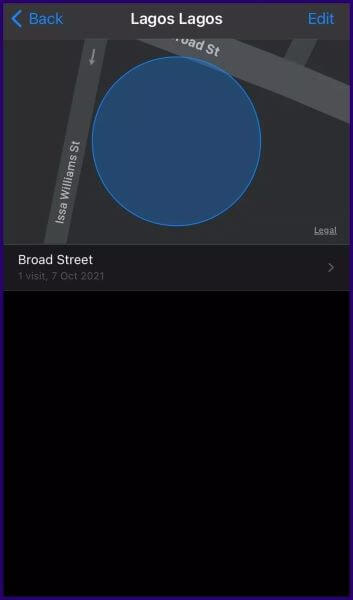
Βήμα 8: Κάντε κλικ στην κόκκινη παύλα δίπλα στη διεύθυνση που θέλετε να καταργήσετε.

Βήμα 9: Κάντε κλικ στο Διαγραφή για να αφαιρέσετε τη διεύθυνση.

Διαγράψτε ολόκληρο το ιστορικό σημαντικών ιστότοπων
Για να διαγράψετε ολόκληρο το σημαντικό ιστορικό του ιστότοπού σας, πρέπει να κάνετε:
Βήμα 1: Εκκινήστε την εφαρμογή Ρυθμίσεις από την αρχική οθόνη του iPhone σας.
Βήμα 2: Κάντε κύλιση προς τα κάτω στη λίστα επιλογών και πατήστε Απόρρητο.
Βήμα 3: Επιλέξτε Υπηρεσίες τοποθεσίας.
Βήμα 4: Κάντε κύλιση προς τα κάτω στη σελίδα και επιλέξτε Υπηρεσίες συστήματος στο κάτω μέρος της λίστας.
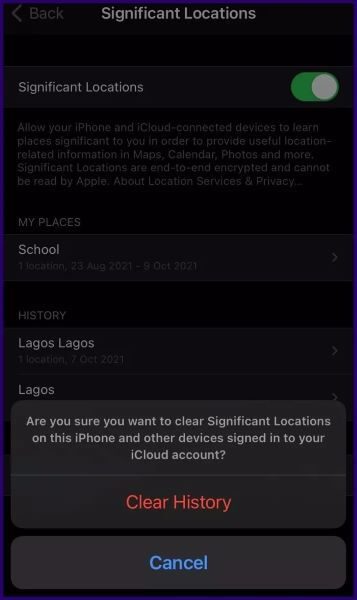
Βήμα 6: Κάντε κύλιση προς τα κάτω στη λίστα επιλογών και πατήστε Εκκαθάριση ιστορικού.
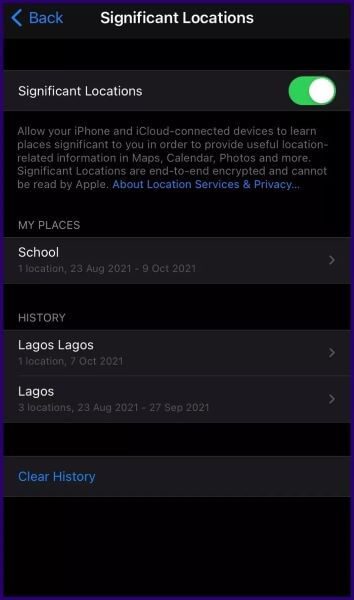
Βήμα 7: Θα λάβετε μια ειδοποίηση που σας ζητά να επιβεβαιώσετε την ενέργειά σας, πατήστε ξανά Εκκαθάριση ιστορικού.
Διορθώστε τις υπενθυμίσεις βάσει τοποθεσίας στο iPhone
Όταν οι σημαντικές τοποθεσίες είναι απενεργοποιημένες στο iPhone σας, ενδέχεται να επηρεαστεί η απόδοση των λειτουργιών ή των εφαρμογών που βασίζονται στην τοποθεσία στη συσκευή. Ένα παράδειγμα αυτού είναι οι υπενθυμίσεις βάσει τοποθεσίας. Ωστόσο, εάν σημαντικές τοποθεσίες καιΟι υπενθυμίσεις βάσει τοποθεσίας δεν λειτούργησαν , ίσως χρειαστεί να δοκιμάσετε άλλες επιδιορθώσεις.