Με δεκάδες εφαρμογές κοινωνικών μέσων και email που έρχονται στο Mac σας, είναι πολύ εύκολο να αποσπαστείτε την προσοχή σας κατά τις ώρες εργασίας. Υπάρχει πάντα Το Do Not Disturb είναι μια χρήσιμη λειτουργία για τη σίγαση των ειδοποιήσεων , αλλά ενδέχεται να χάσετε κάποιες ειδοποιήσεις εργασίας από το Slack ή το Microsoft Teams. Τότε είναι καλή ιδέα να χρησιμοποιήσετε τη λειτουργία εστίασης στο macOS Monterey. Με τα προφίλ εστίασης, μπορείτε να προσαρμόσετε την εμπειρία σας DND σε Mac. Δείτε πώς μπορείτε να χρησιμοποιήσετε τη λειτουργία εστίασης σε Mac.

Με το iOS 15, το iPadOS 15 και το macOS Monterey, η Apple αντικατέστησε την τυπική λειτουργία Μην ενοχλείτε με το Focus. Κατά τη διάρκεια της δοκιμής, διαπιστώσαμε ότι είναι πιο χρήσιμο σε Mac, καθώς σας επιτρέπει να απολαύσετε ένα περιβάλλον χωρίς περισπασμούς στο Mac.
Μπορείτε είτε να επιλέξετε από τα προεπιλεγμένα προφίλ εστίασης όπως το Do Not Disturb, το Σπίτι, την Εργασία κ.λπ., ή ακόμα και να δημιουργήσετε ένα προσαρμοσμένο προφίλ όπως να πληκτρολογείτε ή να κωδικοποιείτε και να αφήνετε συγκεκριμένες εφαρμογές και επαφές να σας στέλνουν ειδοποιήσεις.
Πού είναι η λειτουργία εστίασης στο MAC
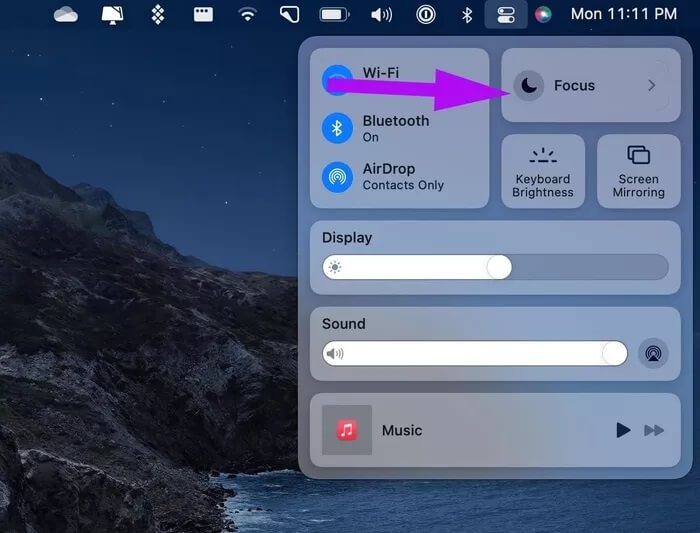
στυλ Λειτουργία εστίασης στο iPhone , το μενού Εστίαση βρίσκεται στο Κέντρο Ελέγχου σε Mac. Απλώς κάντε κλικ στο Κέντρο ελέγχου από τη γραμμή μενού του Mac σας και επιλέξτε από τα προεπιλεγμένα προφίλ εστίασης Mac.
Εναλλακτικά, μπορείτε να κάνετε κλικ στο μικρό εικονίδιο της Apple στην επάνω αριστερή γωνία και να μεταβείτε στο μενού Προτιμήσεις συστήματος. Στη συνέχεια, πατήστε Ειδοποιήσεις και εστίαση και μεταβείτε στο μενού Εστίαση.
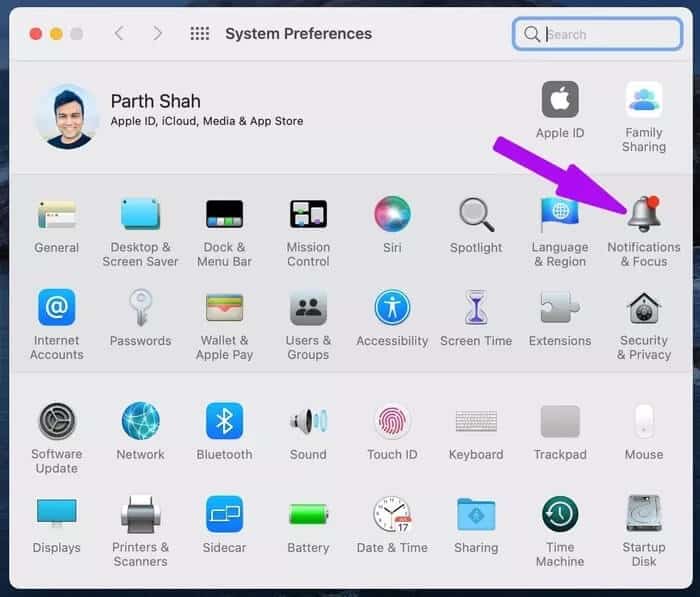
Εδώ θα βρείτε όλα τα προεπιλεγμένα προφίλ εστίασης για χρήση στο Mac σας. Από το ίδιο μενού, μπορείτε επίσης να δημιουργήσετε νέα προσαρμοσμένα προφίλ εστίασης.
Πώς να ενεργοποιήσετε τη λειτουργία εστίασης στο MAC
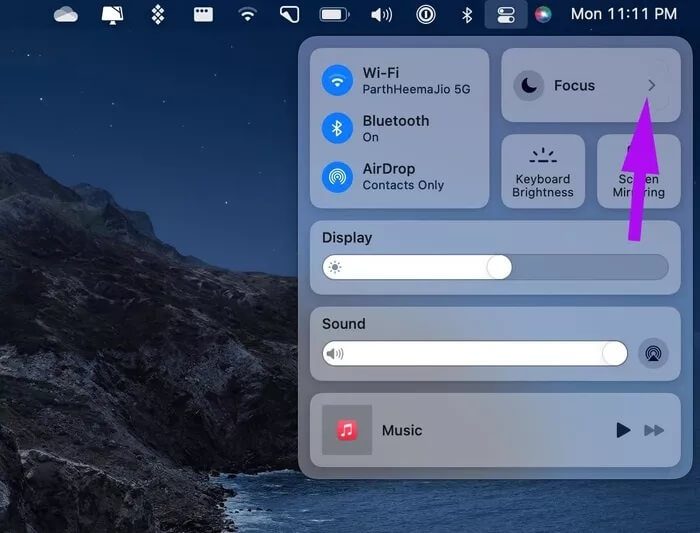
Ο ευκολότερος τρόπος για να ενεργοποιήσετε τη λειτουργία εστίασης σε Mac είναι μέσω του Κέντρου Ελέγχου. Ακολουθήστε τα παρακάτω βήματα.
Βήμα 1: Κάντε κλικ στο εικονίδιο του Κέντρου Ελέγχου στη γραμμή μενού του Mac σας.

Βήμα 2: Επιλέξτε ένα μικρό βέλος δίπλα στο μενού Εστίαση.
Βήμα 3: Επιλέξτε Λειτουργία εστίασης για να την ενεργοποιήσετε στο Mac σας.
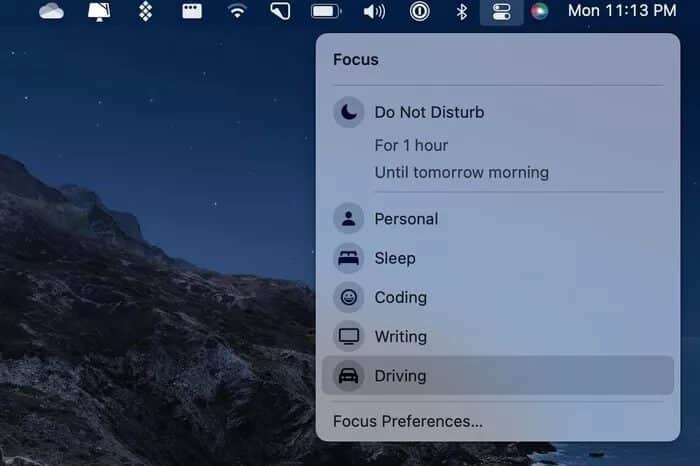
Τα καλά νέα είναι ότι δεν χρειάζεται να αρκεστείτε στα προεπιλεγμένα προφίλ εστίασης σε Mac. Μπορείτε εύκολα να δημιουργήσετε ένα με σχετικό όνομα και προσαρμοσμένες ρυθμίσεις. Ας δημιουργήσουμε ένα προφίλ εστίασης για ώρες κωδικοποίησης.
Πώς να δημιουργήσετε ένα προφίλ εστίασης στο MAC
Πρέπει να χρησιμοποιήσετε το Focus από τις Προτιμήσεις συστήματος για να δημιουργήσετε ένα προσαρμοσμένο προφίλ. Να πώς.
Βήμα 1: Κάντε κλικ στο μικρό εικονίδιο της Apple στην επάνω αριστερή γωνία της γραμμής μενού.
Βήμα 2: Μεταβείτε στις Προτιμήσεις συστήματος.
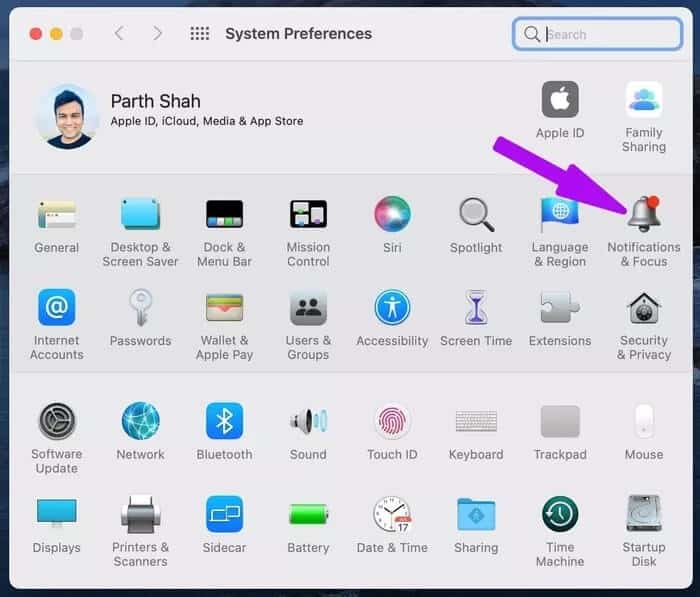
Βήμα 3: Μεταβείτε στις Ειδοποιήσεις και Εστίαση και μεταβείτε στο μενού Εστίαση.
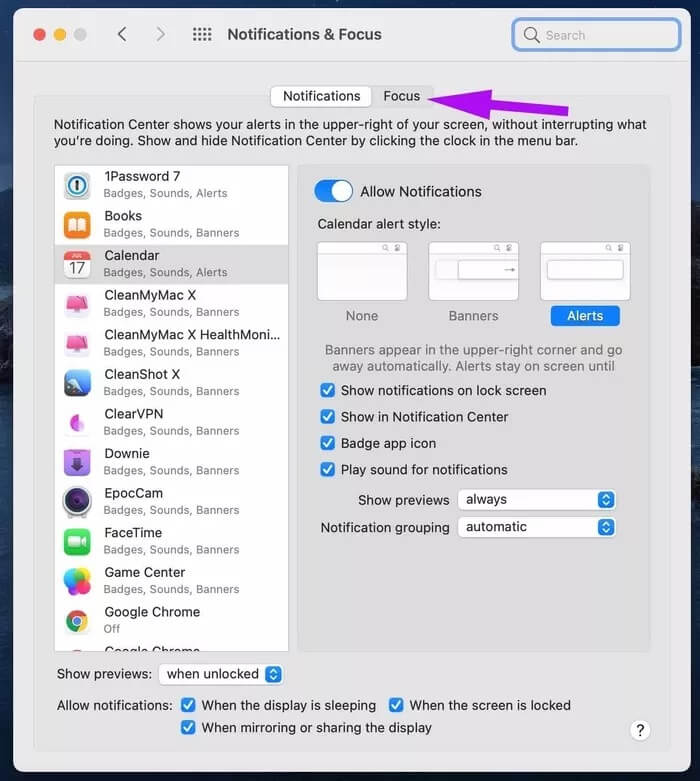
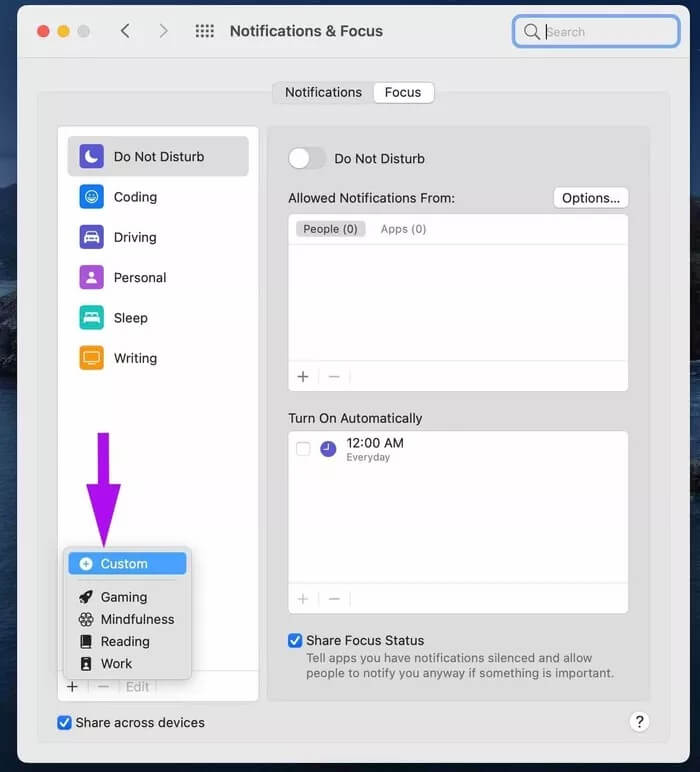
Βήμα 4: Κάντε κλικ στο εικονίδιο + στο κάτω μέρος και επιλέξτε Προσαρμογή.
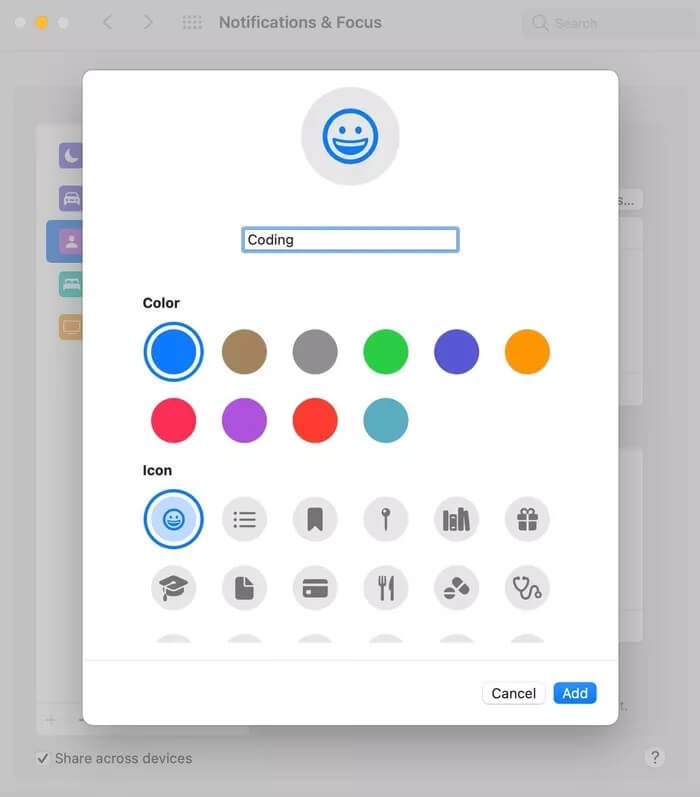
Βήμα 5: Προσθέστε ένα όνομα και ένα θέμα προφίλ εστίασης και επιλέξτε ένα σχετικό εικονίδιο για να το συνοδεύσετε.
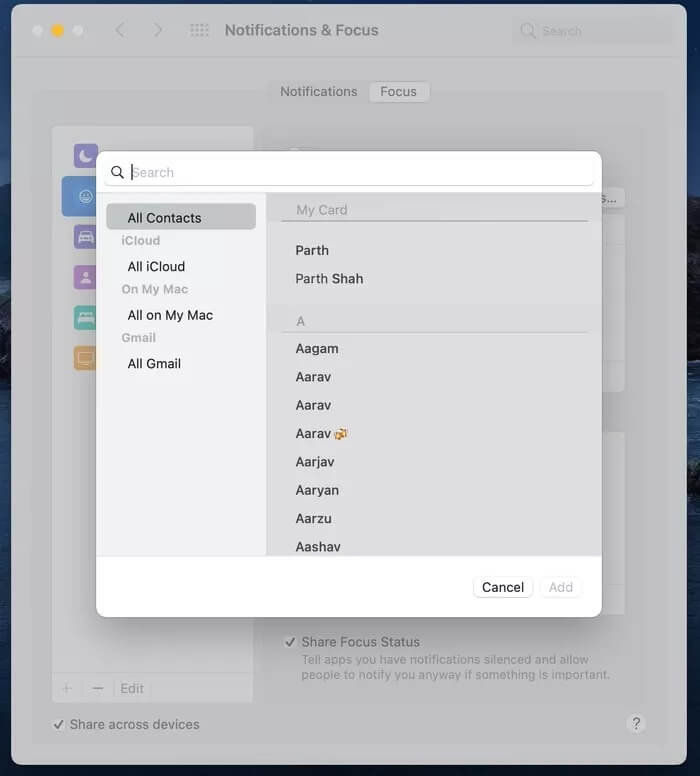
Βήμα 6: Από τη λίστα με τις επιτρεπόμενες ειδοποιήσεις, επιλέξτε Άτομα.
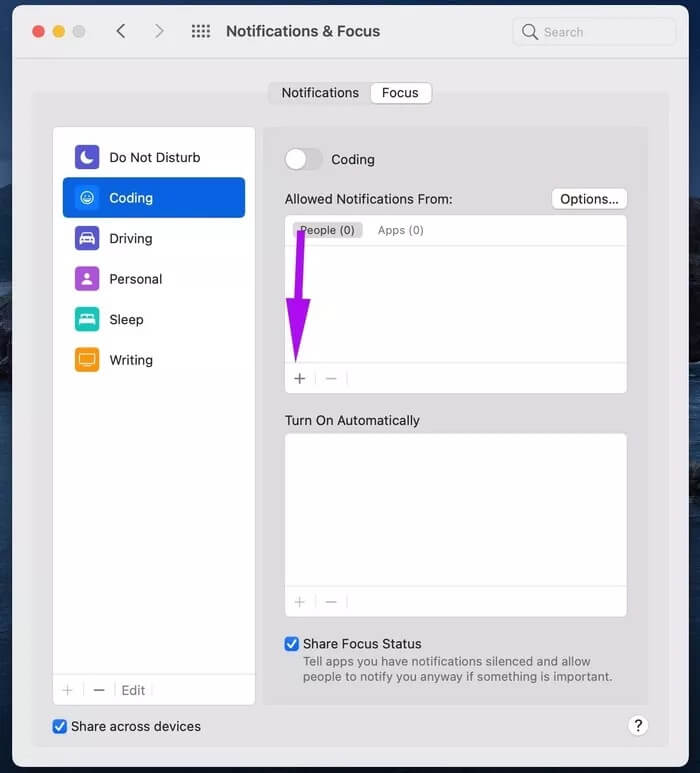
Βήμα 7: Προσθέστε ονόματα επαφών που μπορούν να σας κάνουν FaceTime κατά τις εργάσιμες ώρες.
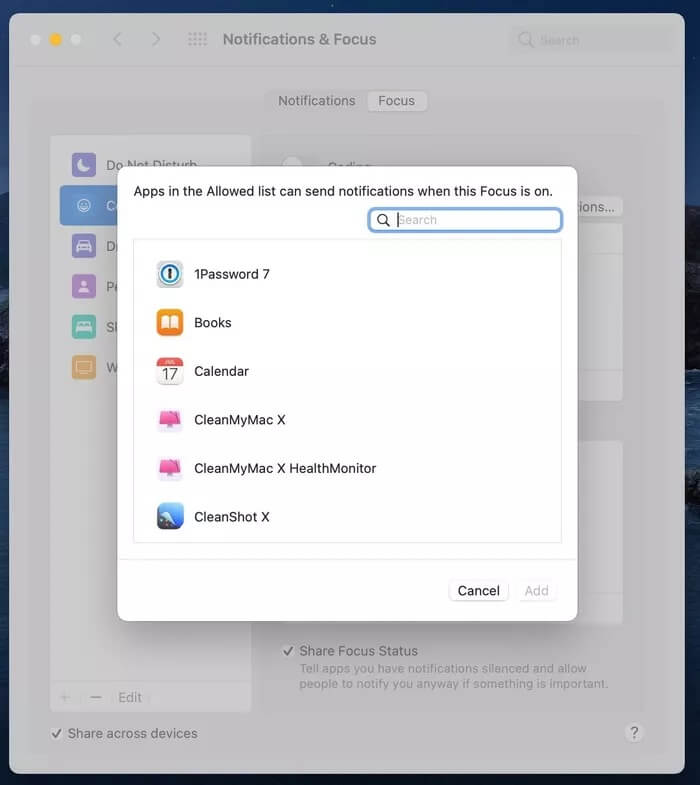
Βήμα 8: Από τη λίστα εφαρμογών, πατήστε το εικονίδιο + και επιλέξτε ποιες εφαρμογές μπορούν να στέλνουν ειδοποιήσεις όταν είναι ενεργοποιημένη η λειτουργία εστίασης.
Οι χρήστες μπορούν επίσης να ενεργοποιήσουν αυτόματα μια συγκεκριμένη λειτουργία εστίασης με βάση την ώρα, την τοποθεσία ή τον τύπο της εφαρμογής που ανοίγουν στο Mac τους.
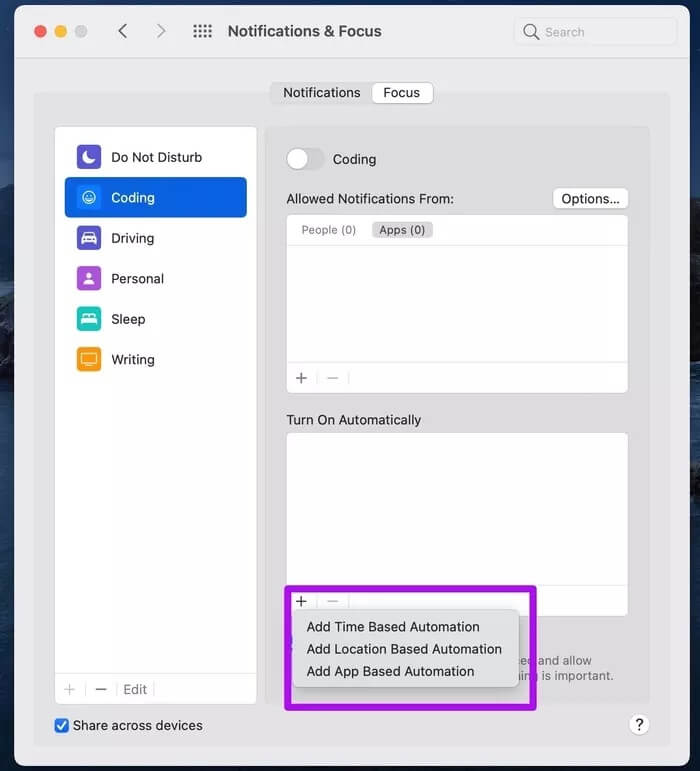
Για παράδειγμα, μπορείτε να ρυθμίσετε το προφίλ Coding Focus να ενεργοποιείται αυτόματα όταν ανοίγετε την εφαρμογή Xcode στο Mac σας. Ανοίξτε την εφαρμογή Microsoft Word για Mac και ενεργοποιήστε το προφίλ Writing Focus, επιτρέποντάς σας να εστιάσετε στη γραφή σας και να μην σας αποσπούν περιττές ειδοποιήσεις.
Εάν εργάζεστε συγκεκριμένες ώρες, μπορείτε να ορίσετε αυτοματισμό βάσει χρόνου και από τη λειτουργία εστίασης. Από το Focus > Run Automatic, κάντε κλικ στο εικονίδιο + και δημιουργήστε έναν αυτοματισμό.
Πώς να μοιράζεστε αρχεία εστίασης σε συσκευές Apple
Στο Mac, έχετε την επιλογή να μοιραστείτε τα προφίλ εστίασης που δημιουργήσατε πρόσφατα σε όλες τις συσκευές σας Apple. Μπορείτε να ενεργοποιήσετε το προφίλ Focus στο Mac και το iCloud για να το ενεργοποιήσετε σε όλες τις συσκευές Apple που έχουν τον ίδιο λογαριασμό Apple.
Φανταστείτε μια κατάσταση όπου ενεργοποιείτε τη λειτουργία εστίασης στο Mac σας για να έχετε μια ήσυχη ατμόσφαιρα μόνο και μόνο για να αποσπαστείτε από ένα μήνυμα WhatsApp στο iPhone σας. Με την κοινή χρήση εστίασης, μπορείτε να διασφαλίσετε ότι όλες οι συσκευές σας είναι ταυτόχρονα αθόρυβες. Δείτε πώς να το χρησιμοποιήσετε.
Βήμα 1: Χρησιμοποιήστε τη συντόμευση πληκτρολογίου Command + Space και ανοίξτε την Αναζήτηση Spotlight.
Βήμα 2: Βρείτε τις Προτιμήσεις συστήματος και πατήστε Enter για να το ανοίξετε.
Βήμα 3: Μεταβείτε στις Ειδοποιήσεις και Εστίαση και επιλέξτε τη λειτουργία εστίασης που θέλετε να μοιραστείτε σε άλλες συσκευές Apple.
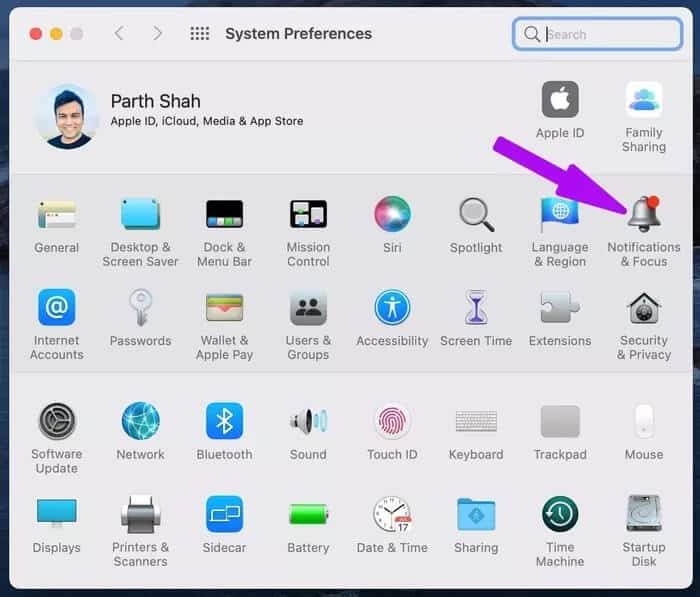
Βήμα 4: Ενεργοποιήστε την κατάσταση εστίασης κοινής χρήσης και κοινή χρήση μεταξύ συσκευών, κάντε εναλλαγή στο κάτω μέρος.
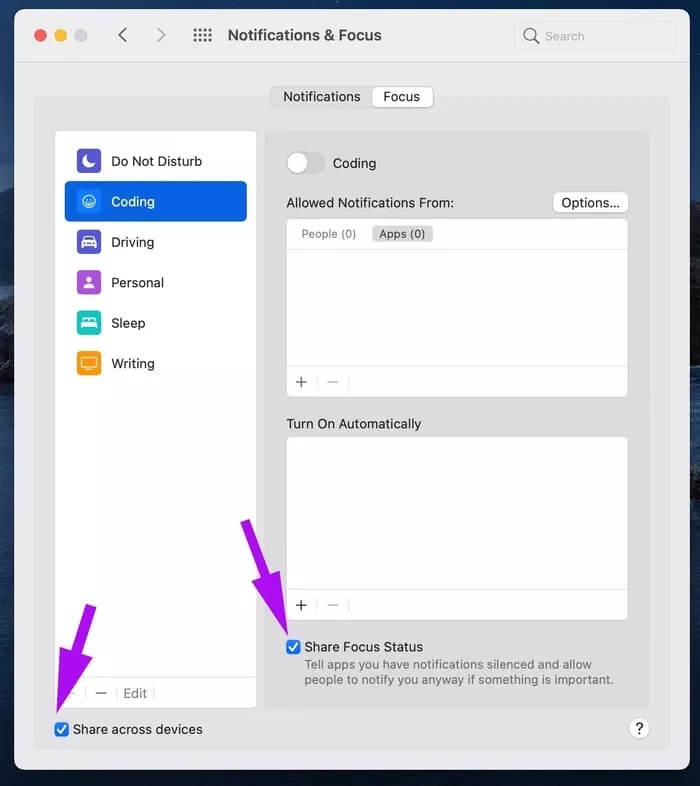
Η δυνατότητα λειτουργεί και αντίστροφα. Δηλαδή, μπορείς Δημιουργήστε μια προσαρμοσμένη λειτουργία εστίασης στο iPhone , και θα συγχρονιστεί και με το Mac σας.
Ξεκινήστε στο MAC
Στην κλασική μόδα της Apple, η λειτουργία εστίασης είναι άψογη στο Mac. Η Microsoft σχεδιάζει ναΠαρόμοια λειτουργικότητα στα Windows 11 με συνεδρίες εστίασης. Λοιπόν, πώς σκοπεύετε να χρησιμοποιήσετε τη λειτουργία εστίασης στο Mac σας; Περιμένουμε τα σχόλιά σας στην παρακάτω ενότητα σχολίων.