Η προσαρμογή του Chromebook σας μπορεί να βελτιώσει την εμπειρία σας και να αυξήσει την παραγωγικότητά σας. Σε αυτό το άρθρο, θα εξετάσουμε τις καλύτερες στρατηγικές για να προσαρμόσετε τη συσκευή σας και να βελτιώσετε την απόδοσή της, βοηθώντας σας να αξιοποιήσετε στο έπακρο τις δυνατότητές της.
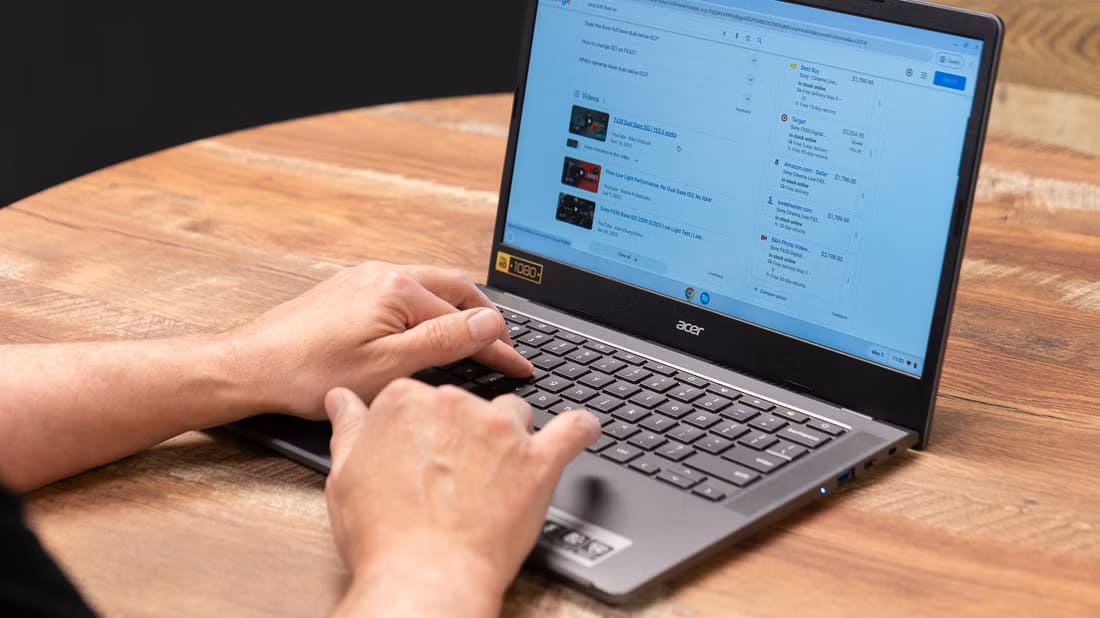
Τα Chromebook προσφέρουν μια σειρά επιλογών προσαρμογής, από την αλλαγή θέσης του ραφιού και την αλλαγή της ταπετσαρίας έως την προσαρμογή του μεγέθους του δρομέα ή την εναλλαγή μεταξύ των λειτουργιών σκούρου και φωτεινού. Εάν δεν έχετε προσαρμόσει ποτέ τις ρυθμίσεις σας, ακολουθούν ορισμένες προσαρμογές που θα κάνουν το Chromebook σας να αισθάνεται πιο εξατομικευμένο.
8. Προσαρμόστε το ράφι
Το Ράφι—η γραμμή στο κάτω μέρος του Chromebook—σας βοηθά να διαχειρίζεστε ανοιχτές εφαρμογές και να εκκινείτε νέες. Προσφέρει πολλές επιλογές προσαρμογής. Για μια πιο καθαρή διάταξη, μπορείτε να τη μετακινήσετε προς τα αριστερά ή προς τα δεξιά, να καρφιτσώσετε εφαρμογές που χρησιμοποιείτε συχνά και να αφαιρέσετε τις περιττές. Εάν προτιμάτε μια οθόνη χωρίς ακαταστασία, μπορείτε ακόμη και να κρύψετε το ράφι και να αποκτήσετε πρόσβαση σε αυτό σύροντας στο κάτω μέρος.
Για να αλλάξετε τη θέση του, κάντε δεξί κλικ στην επιφάνεια εργασίας, μεταβείτε στη «Θέση ραφιού» και επιλέξτε μια νέα θέση. Για να το αποκρύψετε αυτόματα, κάντε δεξί κλικ και επιλέξτε "Αυτόματη απόκρυψη ραφιού."

Για να καρφιτσώσετε εφαρμογές που χρησιμοποιούνται συχνά, κάντε δεξί κλικ στην εφαρμογή και επιλέξτε «Ράφιο».

Για να το αφαιρέσετε, κάντε δεξί κλικ και επιλέξτε "Κατάργηση εγκατάστασης". Μπορείτε επίσης να αναδιατάξετε τις καρφιτσωμένες εφαρμογές σας για ταχύτερη πρόσβαση.

7. Ορίστε μοναδική ταπετσαρία και προφύλαξη οθόνης
Μπορείτε να προσαρμόσετε την εμφάνιση του Chromebook σας αλλάζοντας την ταπετσαρία, καθιστώντας το πιο προσωπικό και οπτικά ελκυστικό. Κάντε δεξί κλικ στην επιφάνεια εργασίας, επιλέξτε «Ορισμός φόντου και στυλ» και, στη συνέχεια, κάντε κλικ στην «Ταπετσαρία». Μπορείτε να επιλέξετε μια εικόνα από τον φορητό υπολογιστή σας, τις Φωτογραφίες Google ή τις προκαθορισμένες συλλογές ταπετσαριών του Chrome OS.



Μπορείτε επίσης να ενεργοποιήσετε «Αλλάξτε καθημερινάΕπιτρέπει στο Chromebook σας να περιηγείται στις ταπετσαρίες μιας συγκεκριμένης συλλογής, δίνοντάς του μια νέα εμφάνιση κάθε μέρα.

Μπορείτε επίσης να ρυθμίσετε μια προφύλαξη οθόνης. Κάντε δεξί κλικ στην επιφάνεια εργασίας, μεταβείτε στο «Ορισμός φόντου και στυλ» και κάντε κλικ στο «Εκτέλεση». Στη συνέχεια, επιλέξτε από τα διαθέσιμα κινούμενα σχέδια ή ένα άλμπουμ από τις Φωτογραφίες Google.

6. Οργανώστε τις εφαρμογές ανά χρώμα στη λειτουργία εκκίνησης
Το πρόγραμμα εκκίνησης σάς παρέχει γρήγορη πρόσβαση στις εγκατεστημένες εφαρμογές σας, τις οποίες μπορείτε να ανοίξετε πατώντας το κυκλικό εικονίδιο στην κάτω αριστερή γωνία. Από προεπιλογή, οι εφαρμογές ταξινομούνται τυχαία στο πρόγραμμα εκκίνησης, καθιστώντας δύσκολη την εύρεση αυτού που χρειάζεστε. Για να απλοποιήσετε την πλοήγηση, μπορείτε να τα οργανώσετε με βάση το όνομα ή το χρώμα, καθώς το καθένα προσφέρει μοναδικά οφέλη.
Η ταξινόμηση με βάση το όνομα θα τακτοποιήσει τις εφαρμογές αλφαβητικά, βάζοντας πρώτα τις εφαρμογές που ξεκινούν με "Α", ακολουθούμενες από "Β" και ούτω καθεξής. Η ταξινόμηση κατά χρώμα ομαδοποιεί τις εφαρμογές με βάση το χρώμα των εικονιδίων τους και βοηθά στη διατήρηση των εφαρμογών από τον ίδιο προγραμματιστή, όπως η Google, μαζί. Για να ταξινομήσετε εφαρμογές, κάντε δεξί κλικ στο πρόγραμμα εκκίνησης και επιλέξτε Ταξινόμηση κατά", και επιλέξτε "το όνομα" Ή "το χρώμα".

5. Ομαδοποιήστε τις σχετικές εφαρμογές σε φακέλους
Η ταξινόμηση των εφαρμογών κατά όνομα ή χρώμα διευκολύνει την εύρεση τους, αλλά μπορεί να μην είναι αρκετό εάν έχετε εγκαταστήσει πολύ μεγάλο αριθμό εφαρμογών. Για να διατηρήσετε την εφαρμογή εκκίνησης οργανωμένη και να βελτιώσετε την πλοήγηση, μπορείτε να ομαδοποιήσετε τις σχετικές εφαρμογές σε φακέλους. Για παράδειγμα, μπορείτε να δημιουργήσετε ξεχωριστούς φακέλους για εφαρμογές εργασίας, παιχνίδια, εργαλεία παραγωγικότητας κ.λπ.
Για να δημιουργήσετε έναν φάκελο που περιέχει έναν συγκεκριμένο τύπο εφαρμογής, ανοίξτε το πρόγραμμα εκκίνησης και σύρετε τη μία εφαρμογή πάνω στην άλλη και αφήστε την για να σχηματίσετε μια ομάδα. Στη συνέχεια, δώστε στο φάκελο ένα μοναδικό όνομα. Για να προσθέσετε περισσότερες εφαρμογές σε αυτόν τον φάκελο, σύρετέ τις σε αυτόν. Για να καταργήσετε μια εφαρμογή, ανοίξτε το φάκελο, σύρετέ τον προς τα έξω και, στη συνέχεια, αφήστε τον.

4. Προσαρμόστε το μέγεθος και το χρώμα του δείκτη.
Ο προεπιλεγμένος δείκτης του ποντικιού είναι πολύ μικρός, καθιστώντας τον θαμπό και καταπονώντας τα μάτια. Προσαρμόζω το μέγεθος και το χρώμα του για να το κάνω πιο ορατό και να βελτιώσω την ορατότητά του. Αυτό είναι ιδιαίτερα χρήσιμο για όσους χρησιμοποιούν οθόνη υψηλής ανάλυσης ή για άτομα με κακή όραση.
Μπορείτε να προσαρμόσετε τον δείκτη του ποντικιού στις ρυθμίσεις προσβασιμότητας. Ανοίξτε το πρόγραμμα εκκίνησης, μεταβείτε στις «Ρυθμίσεις», μεταβείτε στην καρτέλα «Προσβασιμότητα» στα αριστερά και ανοίξτε το «Δείκτης και επιφάνεια αφής». Εδώ, ενεργοποιήστε την "Εμφάνιση μεγάλου δείκτη του ποντικιού" και, στη συνέχεια, χρησιμοποιήστε το ρυθμιστικό για να προσαρμόσετε το μέγεθός του. Μπορείτε επίσης να ανοίξετε το αναπτυσσόμενο μενού "Χρώμα δείκτη" για να αλλάξετε το χρώμα του από την προεπιλεγμένη επιλογή.

3. Εναλλαγή μεταξύ σκούρου ή ανοιχτού θέματος
Όπως τα περισσότερα λειτουργικά συστήματα, το ChromeOS σάς επιτρέπει να κάνετε εναλλαγή μεταξύ σκούρου και ανοιχτού θέματος. Το ανοιχτόχρωμο θέμα είναι ιδανικό για φωτεινά περιβάλλοντα, ενώ το σκούρο θέμα μειώνει την καταπόνηση των ματιών σε συνθήκες χαμηλού φωτισμού. Η προσαρμογή της εμφάνισης με βάση το περιβάλλον σας μπορεί να κάνει την οθόνη σας πιο άνετη και οπτικά ελκυστική.
Για να αλλάξετε θέματα στο Chromebook σας, ανοίξτε τη λειτουργία εκκίνησης κάνοντας κλικ στο εικονίδιο του κύκλου στην κάτω αριστερή γωνία και μεταβείτε στο "Ρυθμίσεις", Μετά πήγαινε στο"Ταπετσαρία και στυλ" > "Ορισμός ταπετσαρίας και στυλ". Εδώ, μπορείτε να επιλέξετε τη λειτουργία Dark ή Light ή να επιλέξετε Automatic για να επιτρέψετε στο ChromeOS να αλλάζει αυτόματα θέματα με βάση την τοποθεσία και την ώρα της ημέρας.

2. Αντιστοιχίστε ξανά τα πλήκτρα του πληκτρολογίου για να βελτιώσετε την παραγωγικότητα
Από προεπιλογή, το ChromeOS εκχωρεί συγκεκριμένα κλειδιά σε λειτουργίες που ενδέχεται να μην χρησιμοποιείτε συχνά. Για παράδειγμα, το κλειδί αναζήτησης χρησιμοποιείται συνήθως για αναζήτηση στον ιστό και τις εφαρμογές, αλλά μπορείτε να το αντιστοιχίσετε ξανά ώστε να λειτουργεί ως κλειδί Caps Lock, παρόμοιο με τους φορητούς υπολογιστές Windows. Ομοίως, μπορείτε να αντιστοιχίσετε ξανά άλλα πλήκτρα για να διευκολύνετε την πρόσβαση στις λειτουργίες που χρησιμοποιείτε συχνά.
Για να αντιστοιχίσετε ξανά τα πλήκτρα, μεταβείτε στο πρόγραμμα εκκίνησης και ανοίξτε την εφαρμογή Ρυθμίσεις. Στη συνέχεια, επιλέξτε την καρτέλα «Συσκευή» και επιλέξτε «Πληκτρολόγιο». Εδώ, μπορείτε να χρησιμοποιήσετε τα αναπτυσσόμενα μενού Αναζήτηση και τα Ctrl, Alt, Escape και Backspace για να του εκχωρήσετε νέες λειτουργίες. Μπορείτε επίσης να χρησιμοποιήσετε τα πλήκτρα στην επάνω σειρά ως πλήκτρα λειτουργιών κάνοντας εναλλαγή της αντίστοιχης επιλογής.

1. Χρησιμοποιήστε ένα GIF για την εικόνα του προφίλ σας
Από προεπιλογή, το Chromebook σας χρησιμοποιεί τη στατική εικόνα από τον Λογαριασμό σας Google ως εικόνα προφίλ. Εάν θέλετε να προσθέσετε κάποια προσωπικότητα, μπορείτε να την αντικαταστήσετε με ένα κινούμενο GIF. Αυτή η δυνατότητα κάνει την οθόνη σύνδεσης να φαίνεται πιο δυναμική και μοναδική. Μπορείτε είτε να ανεβάσετε ένα GIF που έχετε κατεβάσει είτε να εγγράψετε ένα σύντομο κλιπ για να το χρησιμοποιήσετε ως εικόνα προφίλ.
Για να ορίσετε ένα GIF ως εικόνα προφίλ, ανοίξτε το πρόγραμμα εκκίνησης, μεταβείτε στην εφαρμογή Ρυθμίσεις και μεταβείτε στην καρτέλα Λογαριασμοί. Κάντε κλικ στην εικόνα του προφίλ σας και ανεβάστε το GIF που θέλετε να χρησιμοποιήσετε. Για να δημιουργήσετε ένα προσαρμοσμένο GIF, ανοίξτε την εφαρμογή Κάμερα, επιλέξτε Βίντεο > GIF, εγγράψτε ένα σύντομο κλιπ και πατήστε Αποθήκευση όταν είστε ικανοποιημένοι.

Η προσαρμογή του Chromebook βελτιώνει την οπτική του εμφάνιση, διατηρεί τα πράγματα οργανωμένα και βελτιώνει την πλοήγηση. Η προσαρμογή της ρύθμισης για να ταιριάζει στις ανάγκες σας σας κάνει επίσης πιο αποτελεσματικούς. Εάν δεν έχετε δοκιμάσει τις παραπάνω λειτουργίες, κάντε το και δείτε πώς μπορούν να βελτιώσουν την εμπειρία σας στο Chromebook.