Δεν είναι περίεργο όταν τα Windows 11 δεν κάνουν μια απλή εργασία, όπως η αναπαραγωγή ενός βίντεο στον υπολογιστή σας; Σφάλματα αναπαραγωγής βίντεο μπορεί να προκύψουν για διάφορους λόγους, από ένα κατεστραμμένο αρχείο βίντεο έως Κατεστραμμένοι οδηγοί. Σε αυτόν τον οδηγό, θα σας καθοδηγήσουμε στους 7 κορυφαίους τρόπους για να διορθώσετε τα βίντεο που δεν παίζονται στα Windows 11. Ας ξεκινήσουμε.
1. Δοκιμάστε μια άλλη συσκευή αναπαραγωγής πολυμέσων
Αρχικά, θα πρέπει να προσπαθήσετε να ανοίξετε τα βίντεο σε άλλο πρόγραμμα αναπαραγωγής πολυμέσων. Αυτό θα σας βοηθήσει να επαληθεύσετε εάν το πρόβλημα αναπαραγωγής βίντεο είναι συνεπές σε όλα προγράμματα αναπαραγωγής βίντεο. Επιπλέον, εάν το αρχείο βίντεο δεν υποστηρίζεται από το πρόγραμμα αναπαραγωγής βίντεο, το άνοιγμα του σε άλλο πρόγραμμα αναπαραγωγής βίντεο θα σας βοηθήσει να το ελέγξετε.
Μπορείτε να χρησιμοποιήσετε ένα πρόγραμμα αναπαραγωγής βίντεο όπως το VLC για αυτό. Υποστηρίζει μια ποικιλία μορφών βίντεο και η εφαρμογή είναι επίσης διαθέσιμη στο Microsoft Store δωρεάν.
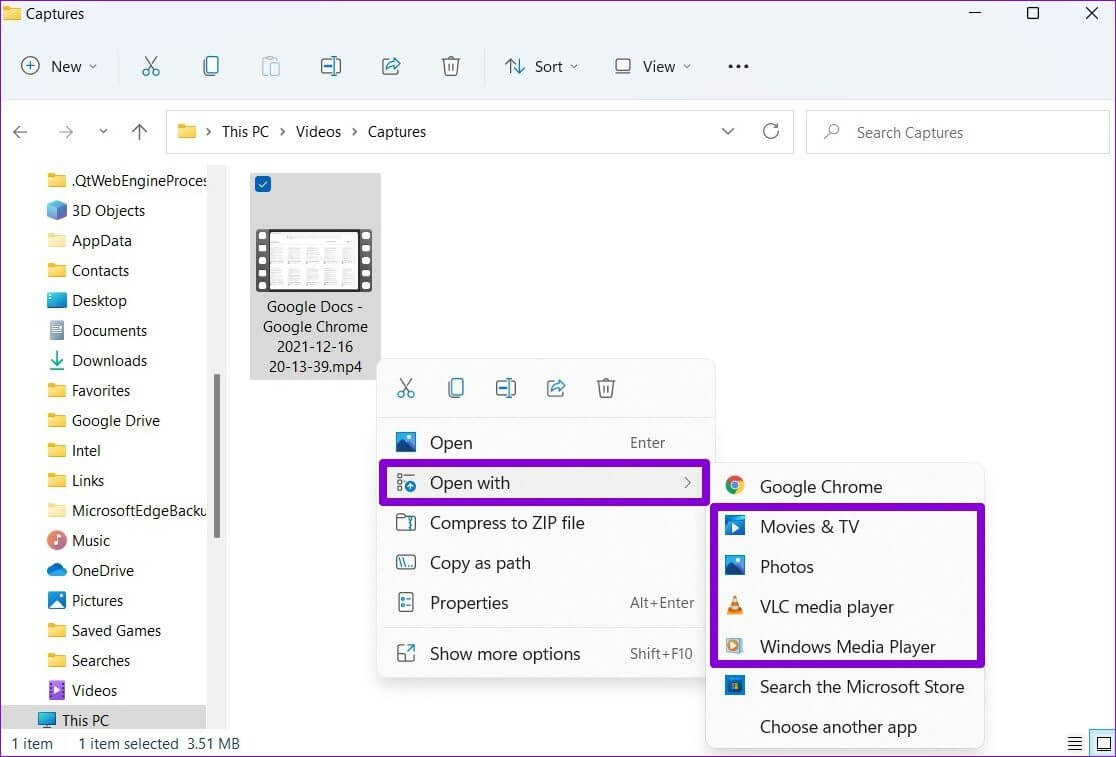
Κάντε δεξί κλικ σε ένα αρχείο βίντεο, μεταβείτε στο Άνοιγμα με και επιλέξτε ένα διαφορετικό πρόγραμμα αναπαραγωγής βίντεο από τη λίστα.
2. Εκτελέστε το πρόγραμμα αντιμετώπισης προβλημάτων αναπαραγωγής βίντεο
Εάν αντιμετωπίζετε προβλήματα με την αναπαραγωγή και άλλων προγραμμάτων αναπαραγωγής πολυμέσων, μπορείτε να απευθυνθείτε Αντιμετώπιση προβλημάτων των Windows για βοήθεια. Εκτελώντας το εργαλείο αντιμετώπισης προβλημάτων αναπαραγωγής βίντεο, μπορείτε να επιτρέψετε στα Windows να εντοπίσουν και να διορθώσουν τυχόν προβλήματα αναπαραγωγής. Να πώς.
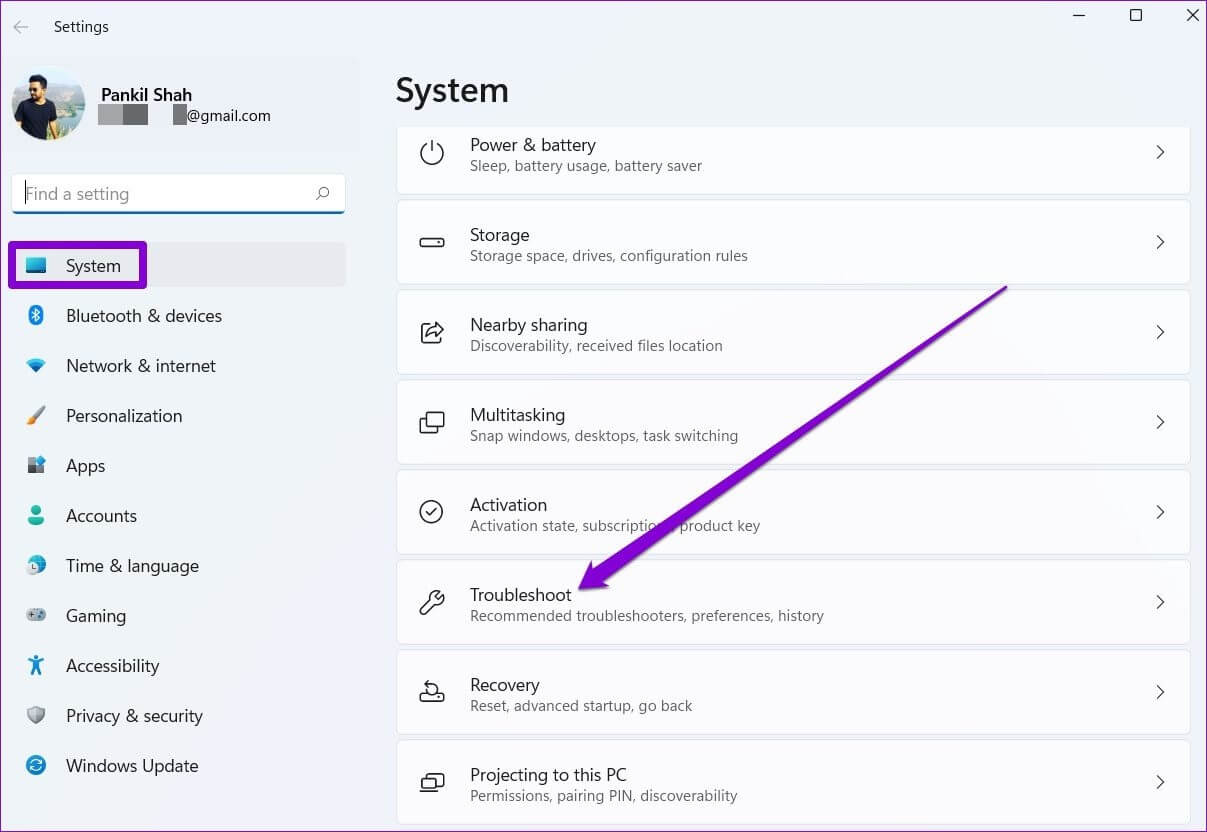
Βήμα 1: Κάντε κλικ στο Κλειδί Windows + I για να ενεργοποιήσετε Εφαρμογή ρυθμίσεων. Στην καρτέλα Σύστημα, επιλέξτε βρείτε τα λάθη και λύστε τα.
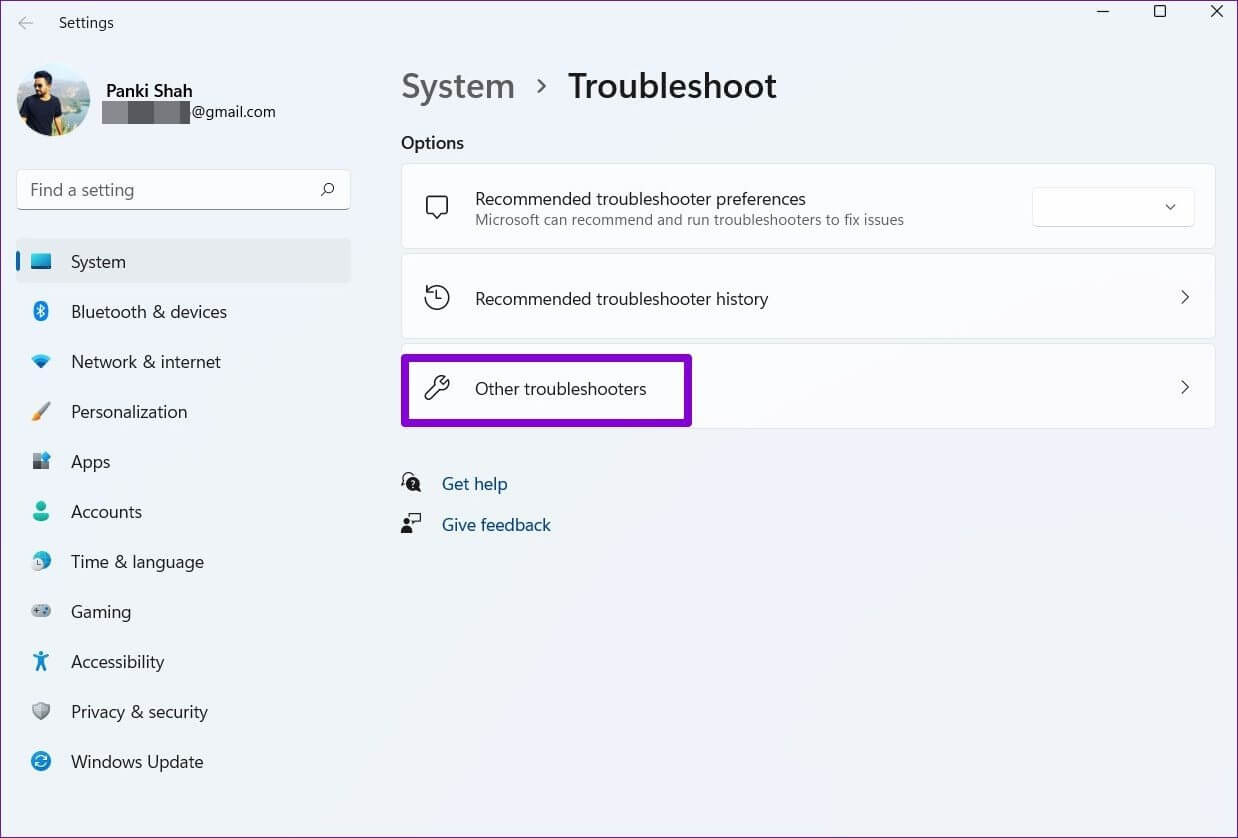
Βήμα 2: Παω σε Άλλα εργαλεία αντιμετώπισης προβλημάτων και επιδιορθώσεις.



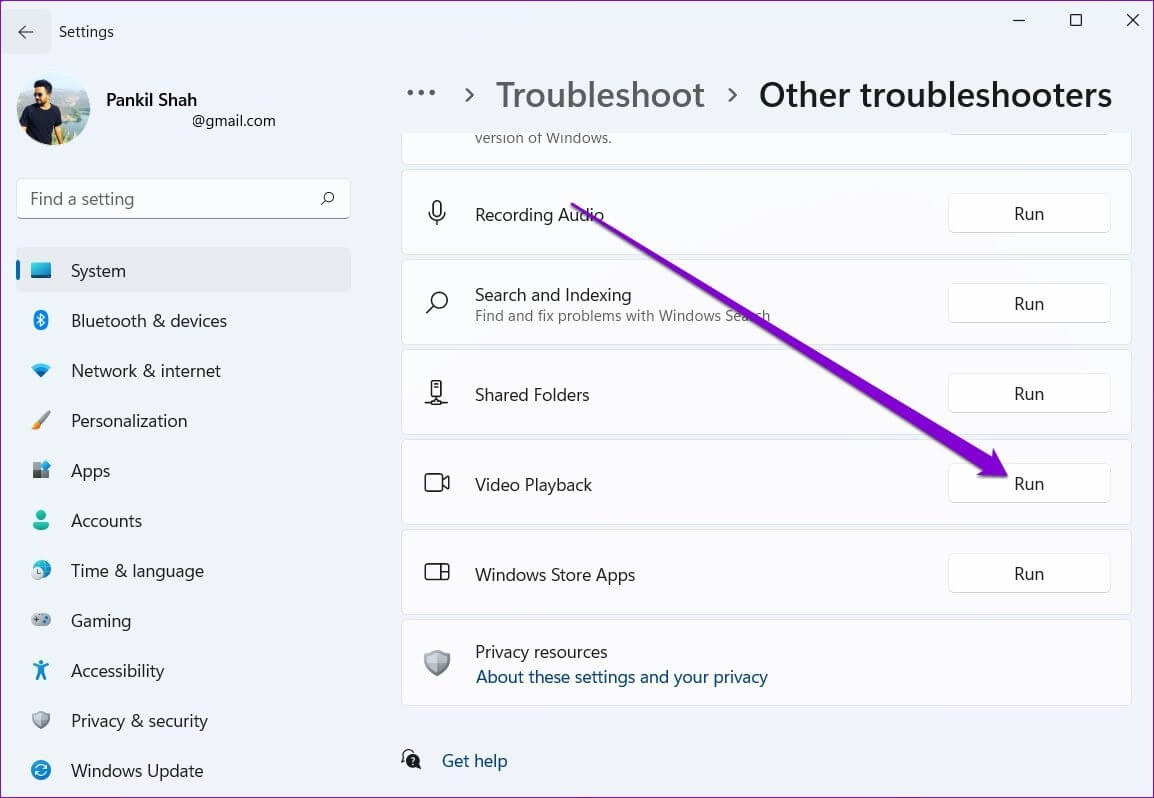
Βήμα 3: ανάβω Εργαλείο αντιμετώπισης προβλημάτων αναπαραγωγής βίντεο
3. Απενεργοποιήστε την επεξεργασία βίντεο στα Windows
Ο υπολογιστής Windows 11 διαθέτει μια δυνατότητα βελτιστοποίησης βίντεο για τη βελτίωση της εμπειρίας αναπαραγωγής βίντεο. Ωστόσο, εάν η συσκευή σας δεν είναι συμβατή με αυτές τις βελτιστοποιήσεις, ενδέχεται να έχετε πρόβλημα με την αναπαραγωγή βίντεο. Επομένως, είναι καλύτερο να αποφύγετε τη χρήση του.
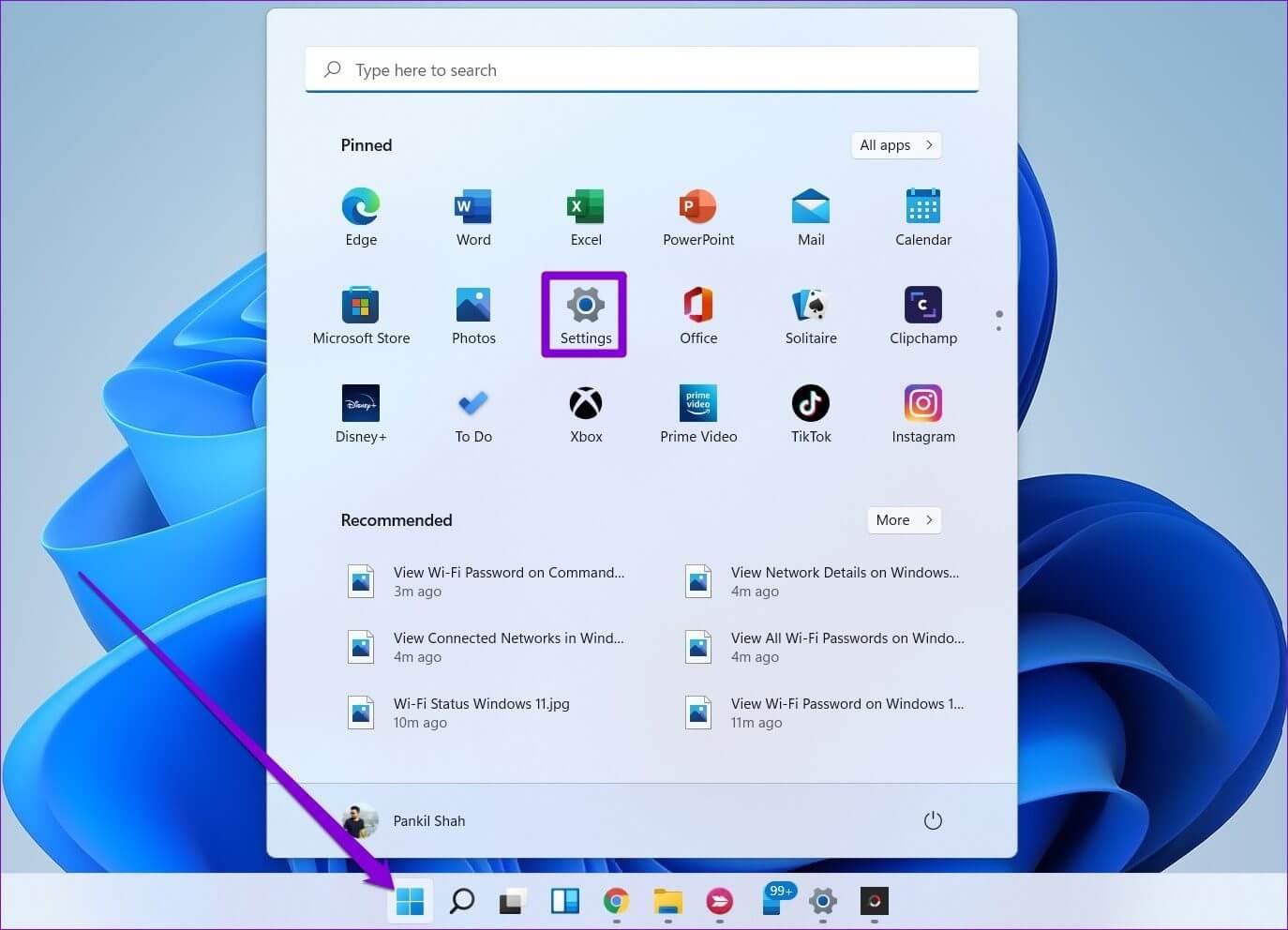
Βήμα 1: Ανοιξε αρχικο ΜΕΝΟΥ και κάντε κλικ γρανάζι εικονίδιο Για να ανοίξω Ρυθμίσεις στα Windows.
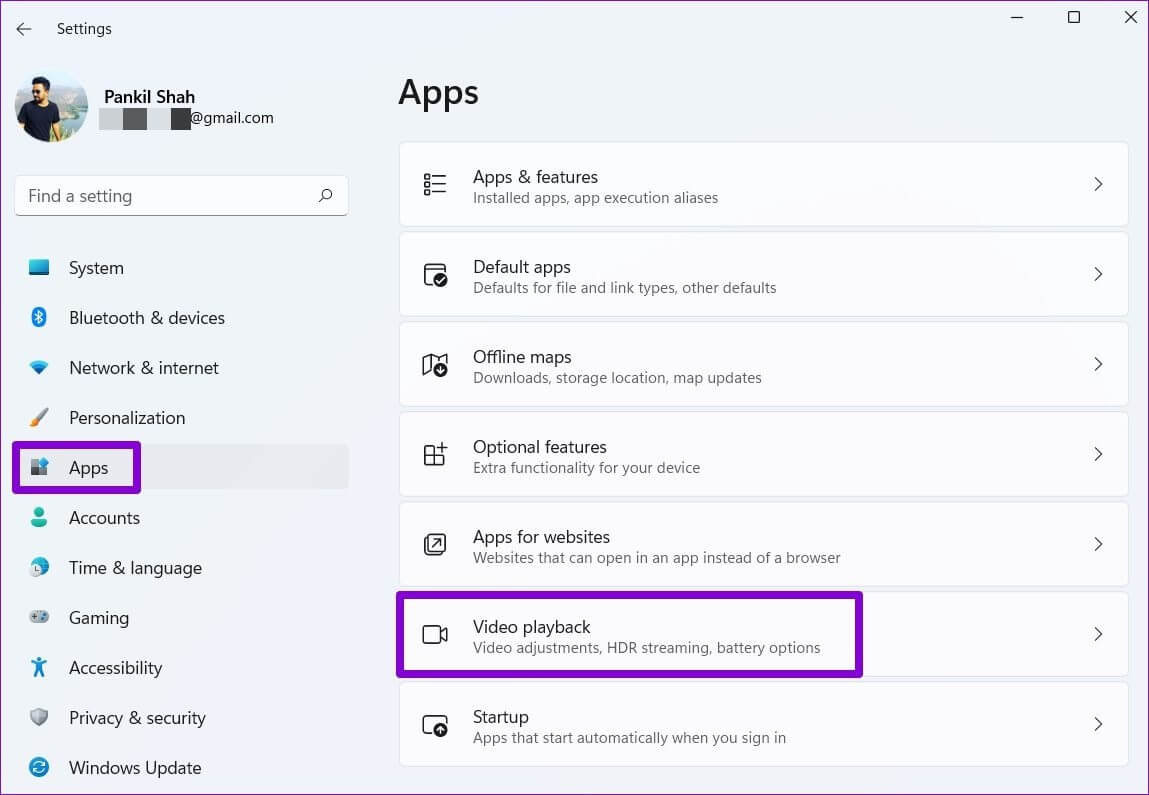
Βήμα 2: Παω σε Καρτέλα Εφαρμογές στα αριστερά σου. μετά ανοίξτε Ρυθμίσεις αναπαραγωγής βίντεο.
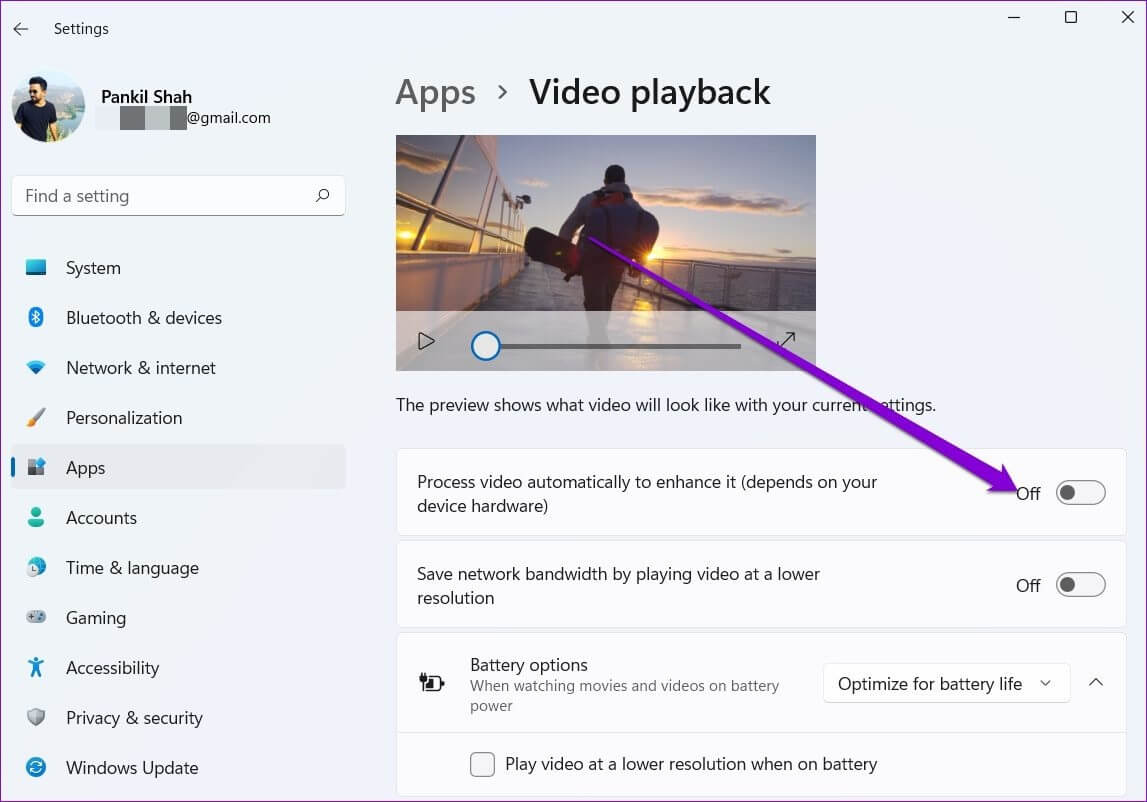
Βήμα 3: Κλείστε το διακόπτη δίπλα "Αυτόματη επεξεργασία βίντεο για βελτίωση".
4. Ενημερώστε τα προγράμματα οδήγησης οθόνης
Τα προγράμματα οδήγησης οθόνης είναι υπεύθυνα για την εμφάνιση της γραφικής διεπαφής και των βίντεο στην καλύτερη υποστηριζόμενη μορφή. Φυσικά, εάν υπάρχει πρόβλημα με τα προγράμματα οδήγησης του υπολογιστή σας, μπορεί εύκολα να οδηγήσει σε προβλήματα όπως Τρεμοπαίξιμο οθόνης Ή βίντεο που δεν παίζονται στα Windows 11.
Σε τέτοιες περιπτώσεις, η ενημέρωση των προγραμμάτων οδήγησης γραφικών μπορεί να βοηθήσει. Δείτε πώς να το κάνετε.
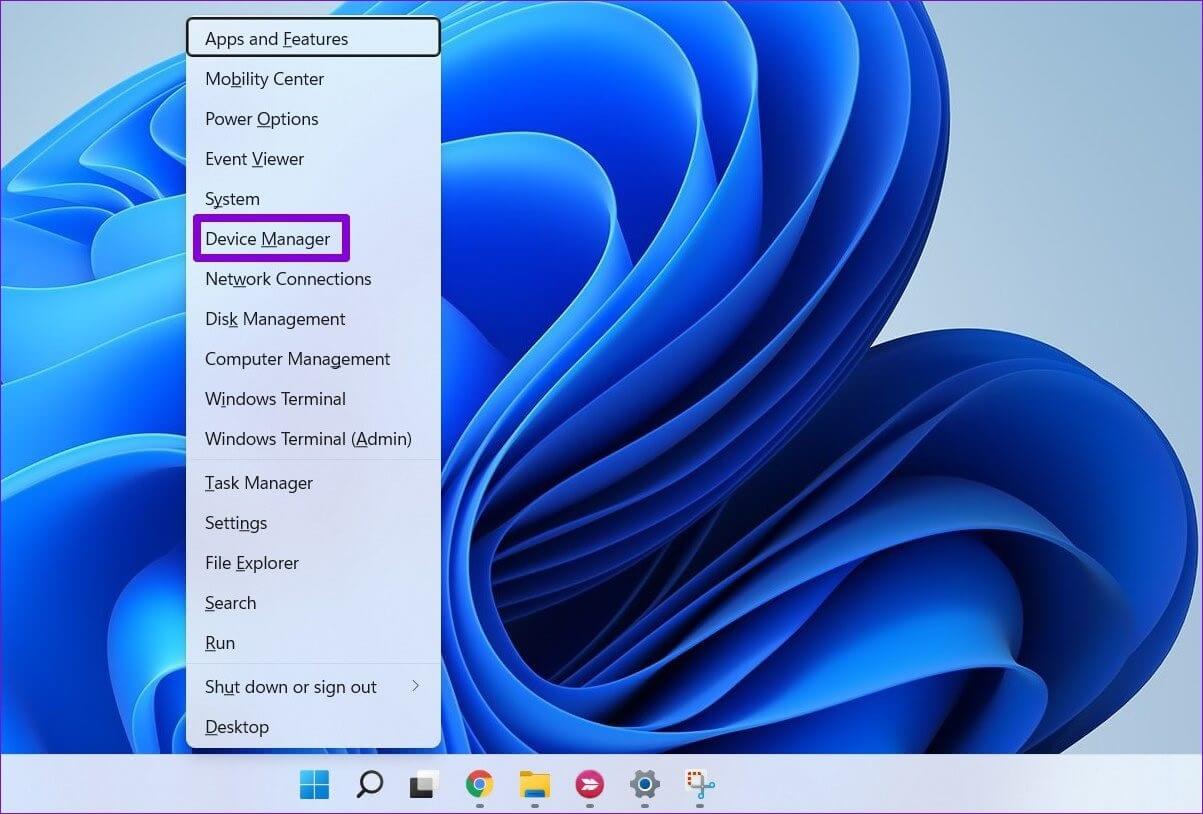
Βήμα 1: Κάντε κλικ στο Πλήκτρο Windows + X και επιλέξτε Διαχειριστή της συσκευής από τη λίστα που προκύπτει.
Βήμα 2: Αναπτύξτε τον προσαρμογέα οθόνης και κάντε δεξί κλικ Πρόγραμμα οδήγησης γραφικών σας, επιλέξτε Ενημέρωση προγράμματος οδήγησης.
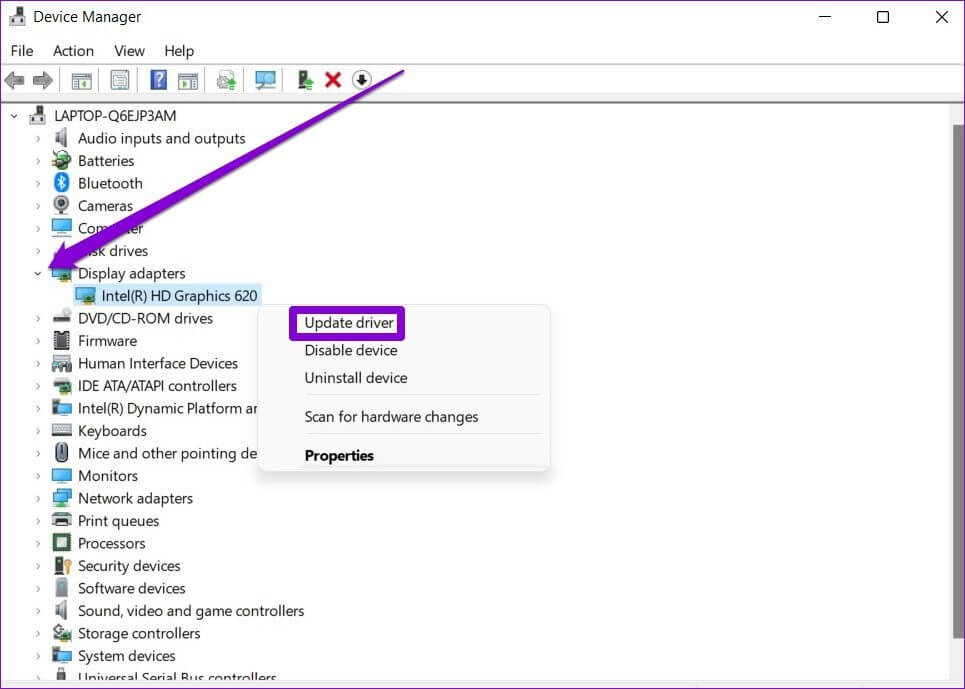
Κάντε επανεκκίνηση του υπολογιστή σας για να εφαρμόσετε τις αλλαγές και μετά να ελέγξετε αν τα βίντεο λειτουργούν καλά.
5. ΠΡΟΚΑΛΕΣΤΕ τις ρυθμίσεις αναπαραγωγής ήχου
Εάν αντιμετωπίζετε οποιουδήποτε είδους καθυστέρηση βίντεο ή καθυστέρηση αναπαραγωγής ήχου κατά την αναπαραγωγή βίντεο, μπορείτε να δοκιμάσετε να μειώσετε τον ρυθμό μετάδοσης bit στα Windows για να δείτε εάν αυτό βοηθά.
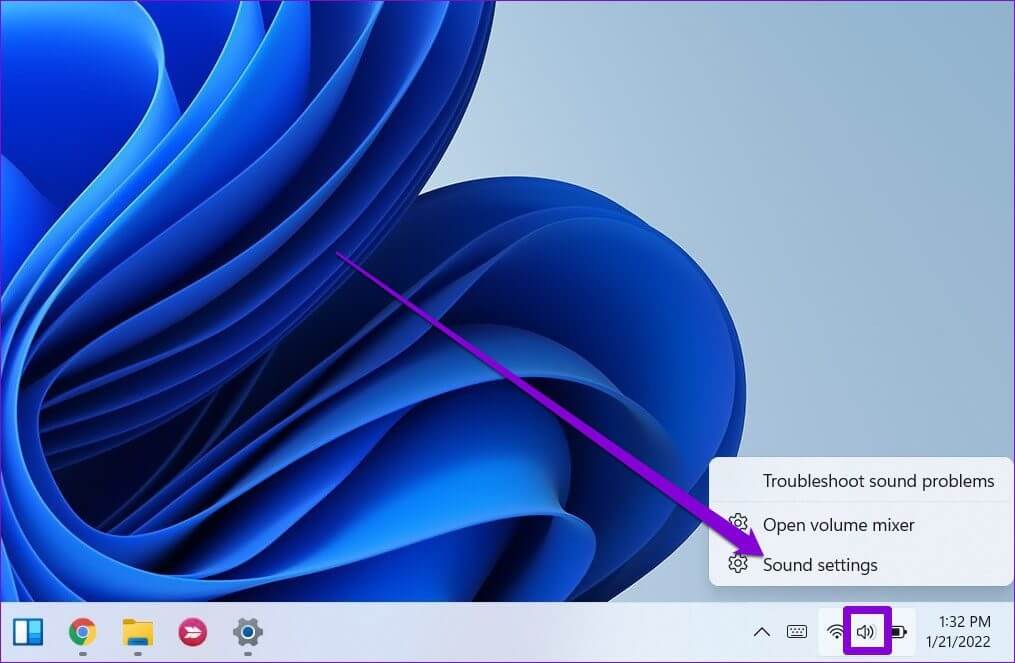
Βήμα 1: Κάντε δεξί κλικ επάνω εικονίδιο ήχου Στην κάτω δεξιά γωνία για ξεκλείδωμα Ρυθμίσεις ήχου.
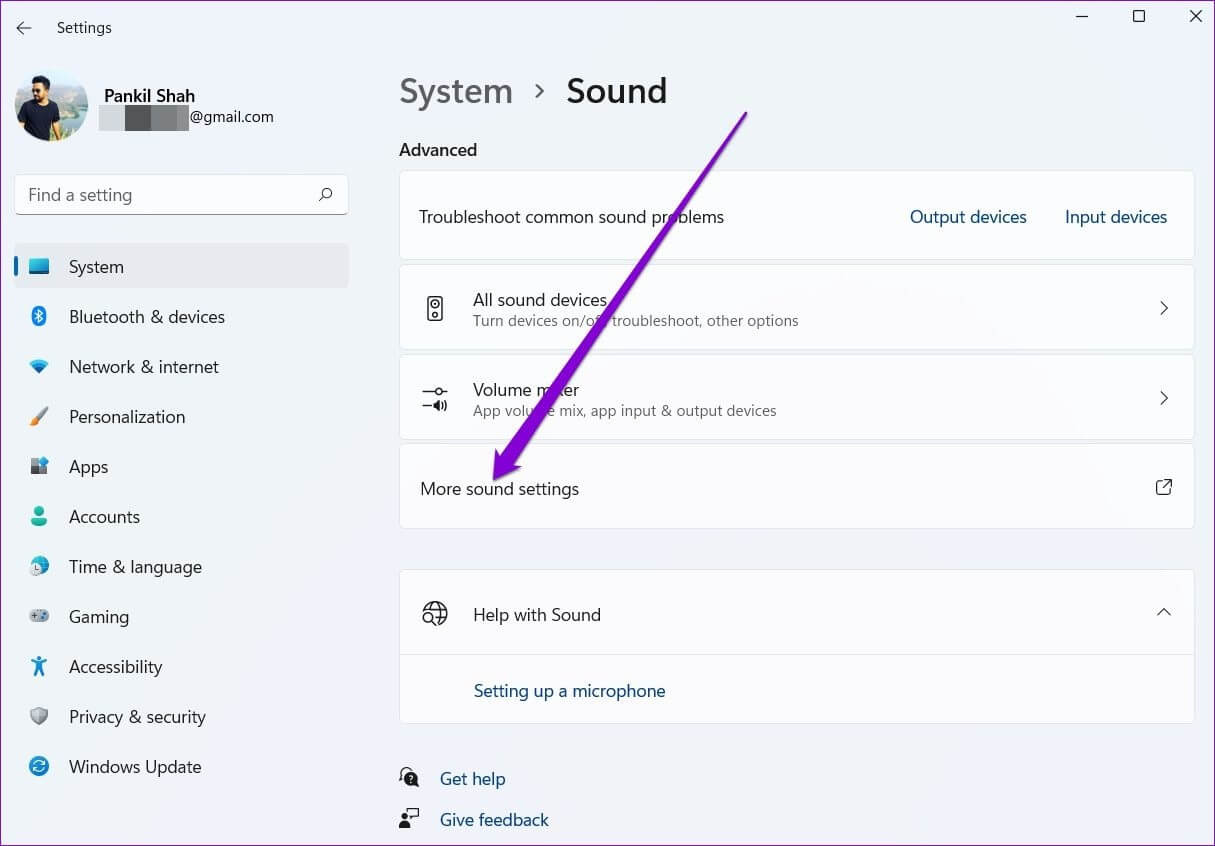
Βήμα 2: Κάντε κύλιση προς τα κάτω για να ανοίξετε Περισσότερες ρυθμίσεις ήχου.
Βήμα 3: Εγκατάσταση συσκευή αναπαραγωγής ήχου σας και κάντε κλικ Χαρακτηριστικά.
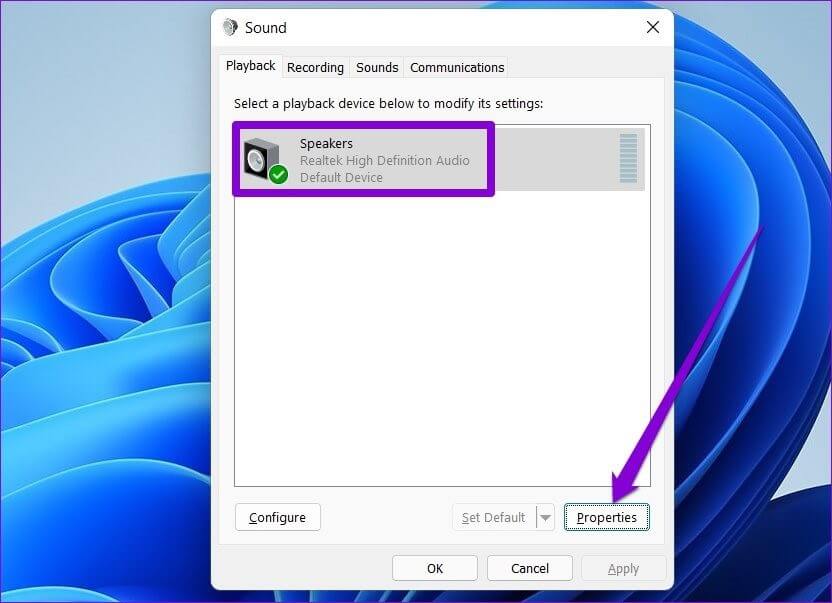
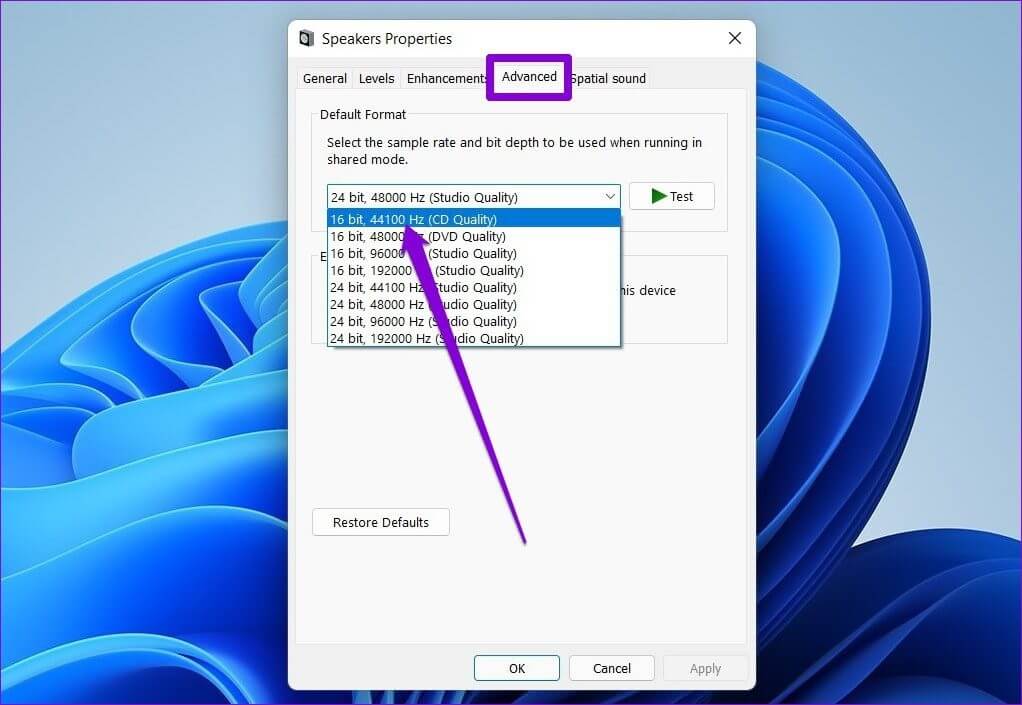
Βήμα 4: στα πλαίσια Προχωρημένες επιλογές , αλλάξτε τον ρυθμό έντασης σε 16 bit, 44100 Hz (ποιότητα CD) και πατήστε تطبيق ακολουθούμενη από ΕΝΤΑΞΕΙ.
6. Χρήση παρουσίασης λογισμικού
Εάν το πρόβλημα αναπαραγωγής βίντεο περιορίζεται στη ροή, θα πρέπει να εξετάσετε το ενδεχόμενο να ενεργοποιήσετε την απόδοση λογισμικού στα Windows. Είναι λογικό ειδικά αν το τσιπ GPU στον υπολογιστή σας είναι λίγο ξεπερασμένο. Ακολουθήστε τα παρακάτω βήματα.
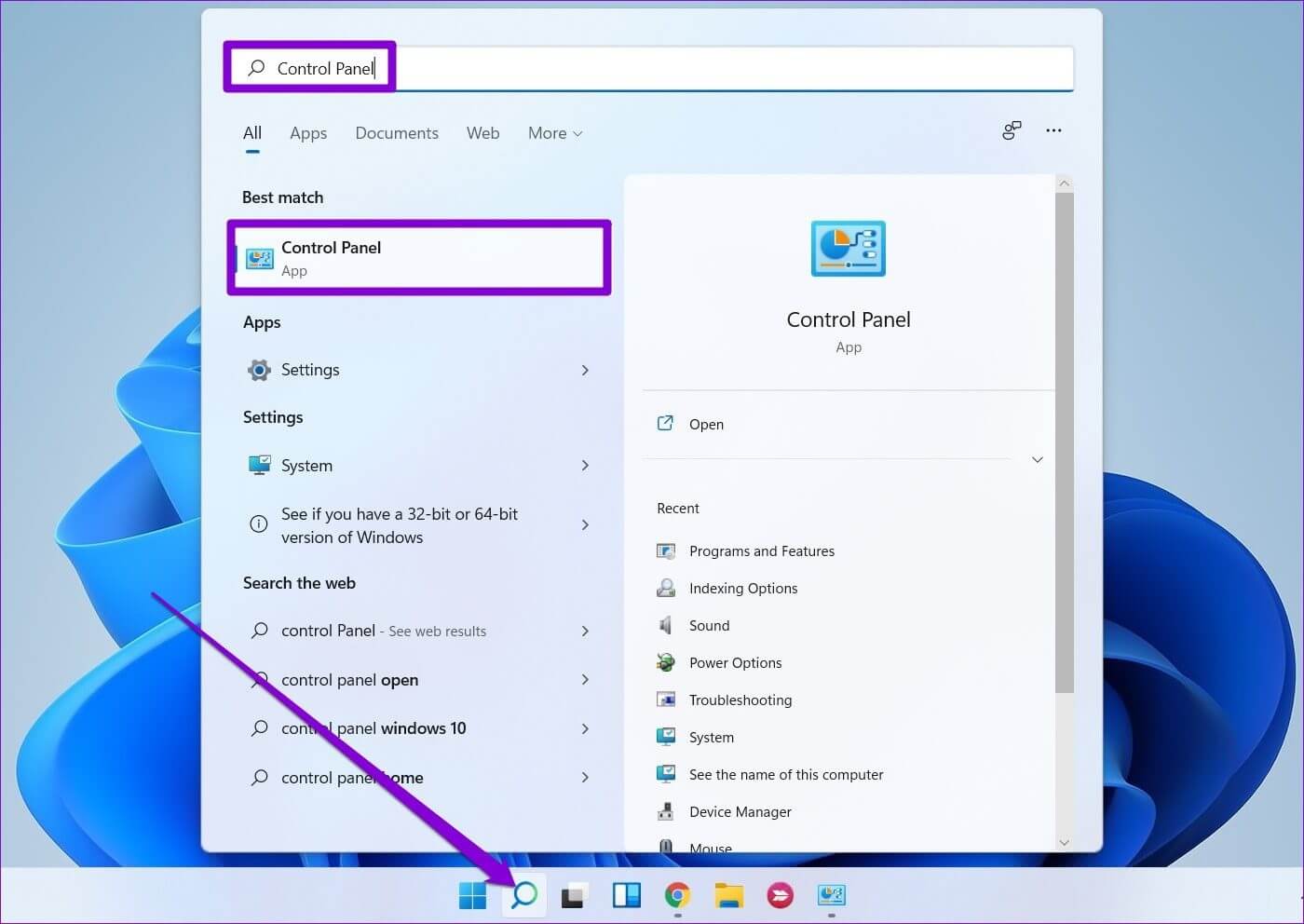
Βήμα 1: Κάντε κλικ εικονίδιο αναζήτησης Στο Γραμμή εργασιών , Και πληκτρολογήστε πίνακας ελέγχου , Και πατήστε Enter.
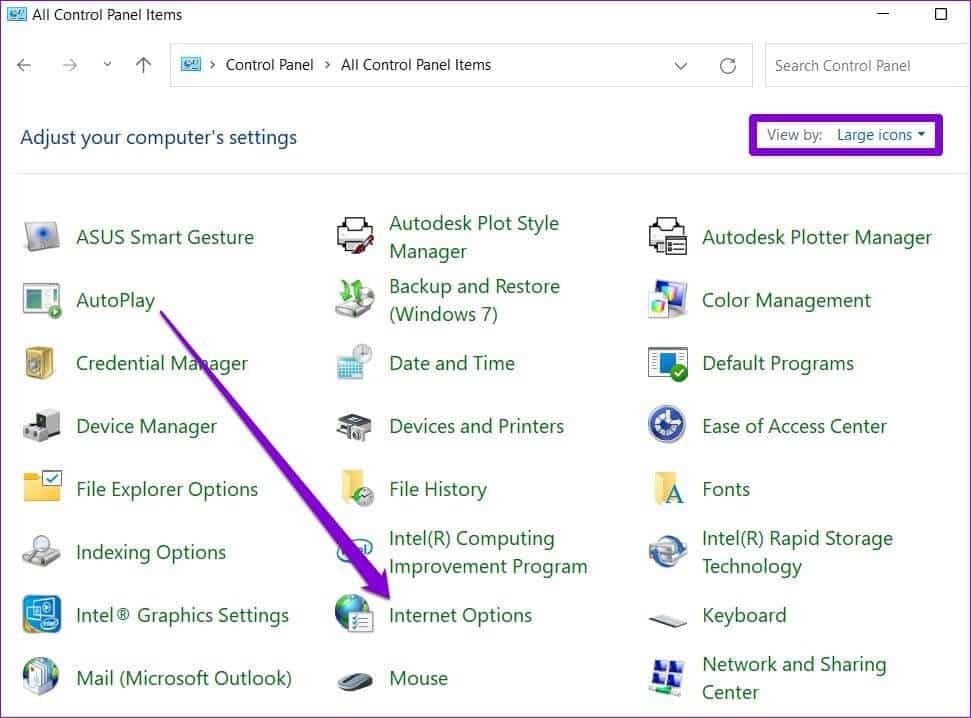
Βήμα 2: Μια αλλαγή Τύπος εμφάνισης σε μικρά ή μεγάλα εικονίδιαΤο μετά άνοιξε ΕΠΙΛΟΓΕΣ ΔΙΑΔΙΚΤΥΟΥ.
Βήμα 3: στο παράθυρο ΕΠΙΛΟΓΕΣ ΔΙΑΔΙΚΤΥΟΥ , μετάβαση σε ετικέτα Καρτέλα για προχωρημένους. στα πλαίσια Επιταχυνόμενα γραφικά , επιλέξτε ένα πλαίσιο ελέγχου η επιλογή που διαβάζεις "Χρήση απόδοσης λογισμικού αντί απόδοσης GPU".
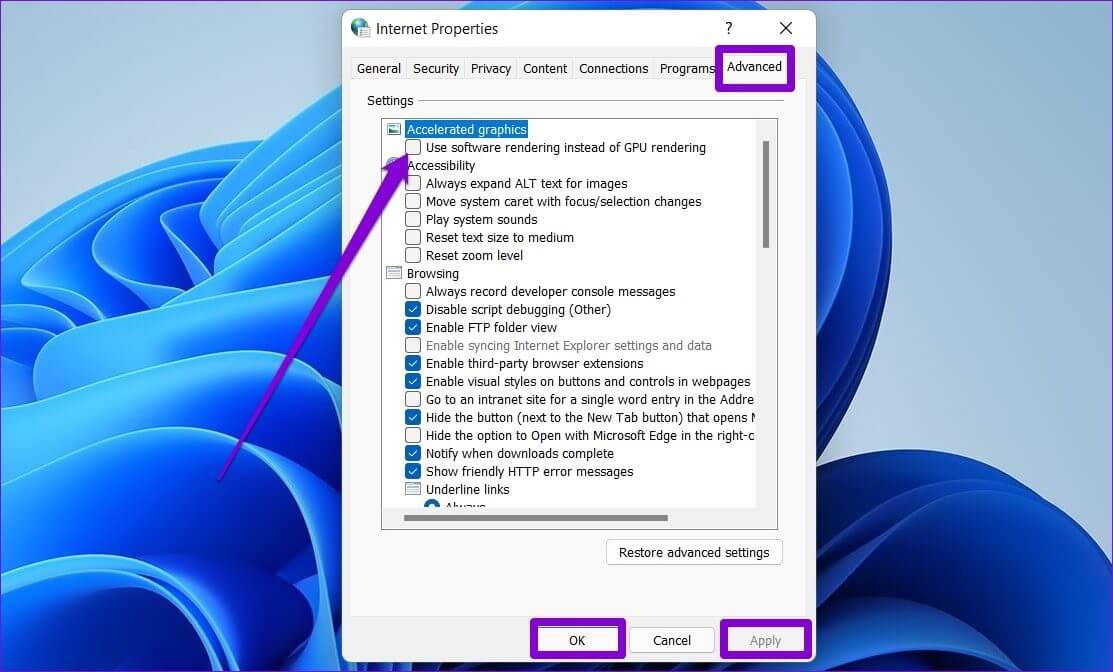
Βήμα 4: Τέλος, πατήστε تطبيق ακολουθούμενη από ΕΝΤΑΞΕΙ.
7. Ενημέρωση Windows 11
Με κάθε ενημέρωση, τα Windows 11 λαμβάνουν νέες δυνατότητες, βελτιώσεις και διορθώσεις σφαλμάτων. Ωστόσο, εάν δεν ενημερώνετε τακτικά τα Windows, ενδέχεται να χρησιμοποιείτε παλαιότερη έκδοση από τα Windows 11. Επομένως, θα πρέπει να ελέγξετε για τυχόν εκκρεμείς ενημερώσεις των Windows και να τις εγκαταστήσετε αμέσως.
Για να ελέγξετε για ενημερώσεις στα Windows, ανοίξτε Εφαρμογή ρυθμίσεωνΤο σε ένα καρτέλα Windows Update , κάντε κλικ στο κουμπί Ελεγχος για ενημερώσεις πάνω δεξιά.
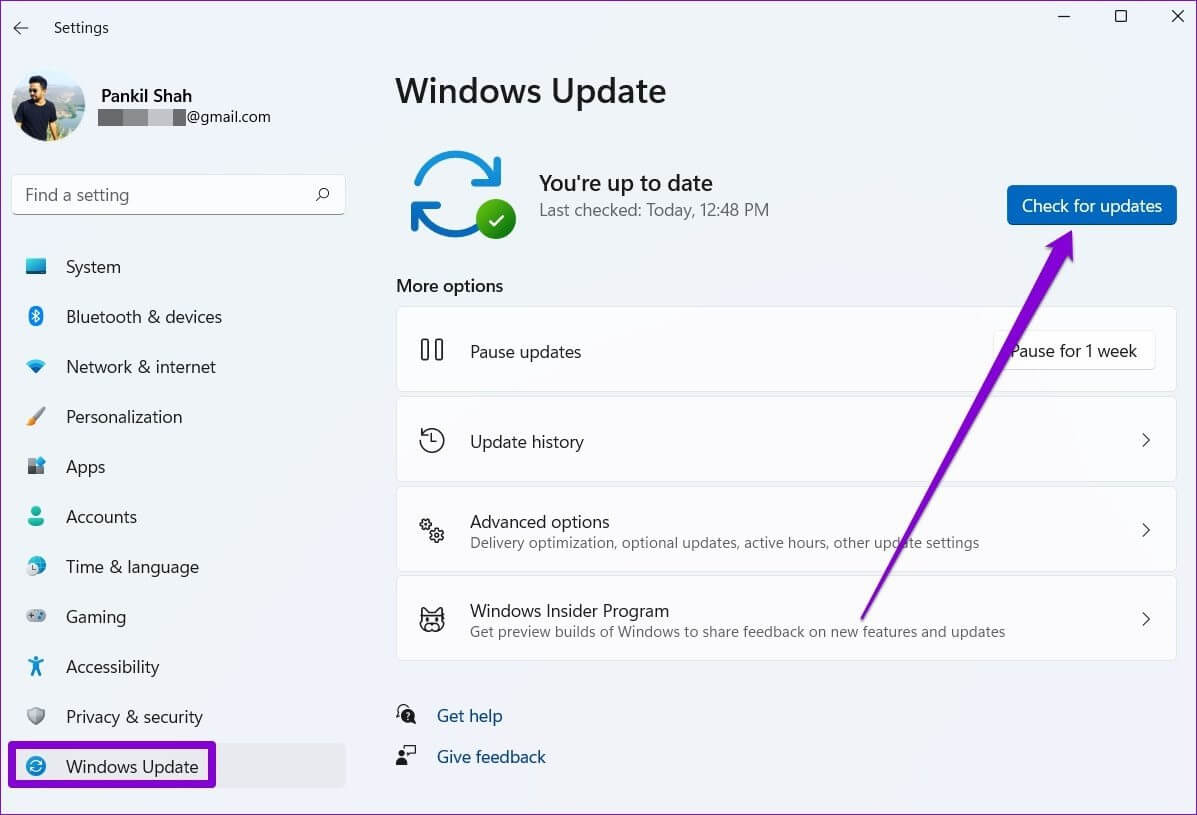
Ομοίως, εάν εγγραφείτε στο πρόγραμμα Windows Insider για να δοκιμάσετε νεότερες εκδόσεις των Windows καθώς βγαίνουν, είναι πιθανό να αντιμετωπίσετε προβλήματα όπως αυτές οι εξαιρετικά ασταθείς εκδόσεις. Εξετάστε το ενδεχόμενο να μεταβείτε σε μια σταθερή κατασκευή για να μείνετε μακριά από τέτοια ζητήματα.
Δεν υπάρχουν άλλα προβλήματα αναπαραγωγής
Το πρόβλημα αναπαραγωγής βίντεο είναι ένα από εκείνα τα πράγματα που μπορεί να σας ενοχλήσουν στον ελεύθερο χρόνο σας. Με ένα πρόγραμμα αναπαραγωγής βίντεο όπως το VLC, θα πρέπει να μπορείτε να αναπαράγετε τα περισσότερα βίντεο. Εάν όχι, μπορείτε πάντα να δοκιμάσετε τις άλλες λύσεις που αναφέρονται παραπάνω.