Η επανειλημμένη εκτέλεση της ίδιας εργασίας στο Mac σας μπορεί να φαίνεται απλή, αλλά με την πάροδο του χρόνου απαιτεί σημαντική προσπάθεια. Είτε θέλετε να μετονομάσετε δεκάδες αρχεία ταυτόχρονα, είτε να εκκινήσετε συγκεκριμένες εφαρμογές μόλις ανοίξετε τη συσκευή σας ή ακόμα και να προγραμματίσετε αυτόματα τις εργασίες σας, το macOS παρέχει έξυπνους τρόπους για να κάνετε τη συσκευή σας να λειτουργεί για εσάς.
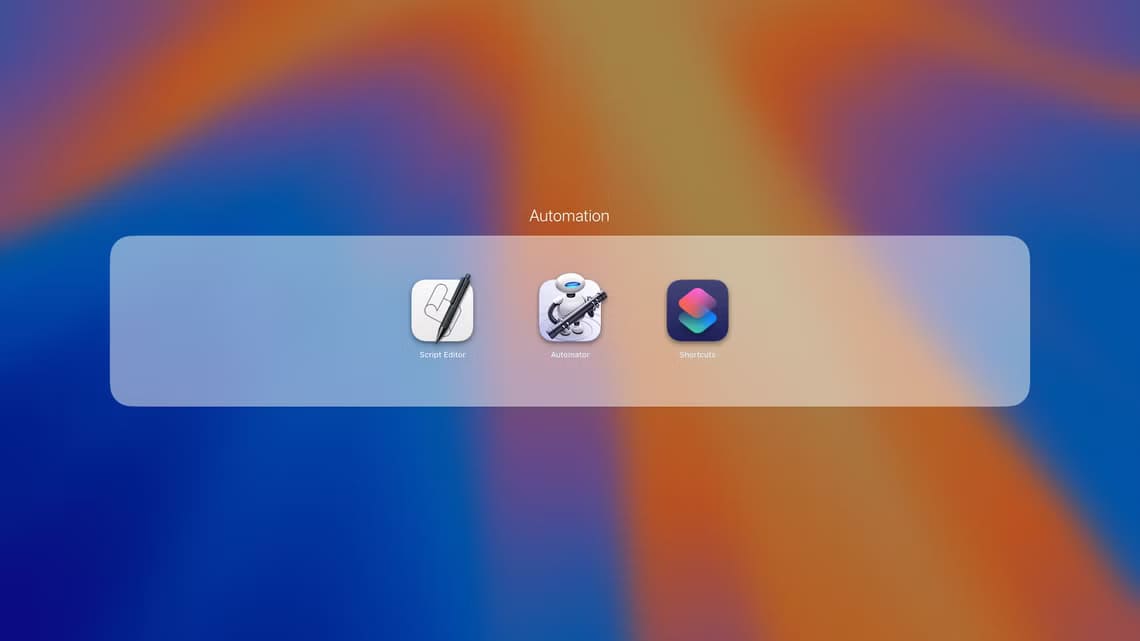
Σε αυτό το άρθρο, θα εξετάσουμε τρία δωρεάν εργαλεία που υπάρχουν ήδη στο Mac σας ή μπορούν να εγκατασταθούν εύκολα. Αυτά τα εργαλεία σάς βοηθούν να αυτοματοποιήσετε τις εργασίες και σας εξοικονομούν πολύ χρόνο και προσπάθεια. Κάθε εργαλείο προσφέρει έναν διαφορετικό τύπο αυτοματισμού και θα σας δείξουμε πότε να επιλέξετε το καθένα για το καλύτερο αποτέλεσμα.
περίληψη
- Το macOS προσφέρει τρεις εφαρμογές αυτοματισμού: Text Editor, Automator και Shortcuts, καθεμία μοναδικά σχεδιασμένη.
- Οι συντομεύσεις είναι το νεότερο και πιο εύχρηστο εργαλείο αυτοματισμού για iOS και επιτραπέζιους υπολογιστές.
- Το πρόγραμμα επεξεργασίας κειμένου είναι το καλύτερο για εξειδικευμένες εργασίες, αλλά είναι ξεπερασμένο. Το Automator είναι ευέλικτο με διαφορετικούς τύπους ροών εργασίας.
Εάν υπάρχει μια εργασία που εκτελείτε επανειλημμένα, σταματήστε και σκεφτείτε: Μπορείτε να την αυτοματοποιήσετε; Με αυτές τις εφαρμογές, υπάρχει μεγάλη πιθανότητα να το κάνετε αυτό.
Μια σύντομη ιστορία του macOS Automation
Το macOS διαθέτει τρεις εφαρμογές για την αυτοματοποίηση εργασιών: Επεξεργαστής κειμένου, Automator και Συντομεύσεις. Αν και αυτές οι εφαρμογές έχουν παρόμοιους στόχους, οι μέθοδοί τους είναι αρκετά διαφορετικές. Η παρουσία αυτών των τριών εφαρμογών καταδεικνύει τη μεταβαλλόμενη προσέγγιση και τη δέσμευση της Apple για συμβατότητα προς τα πίσω, κάτι που είναι ασυνήθιστο στο macOS.
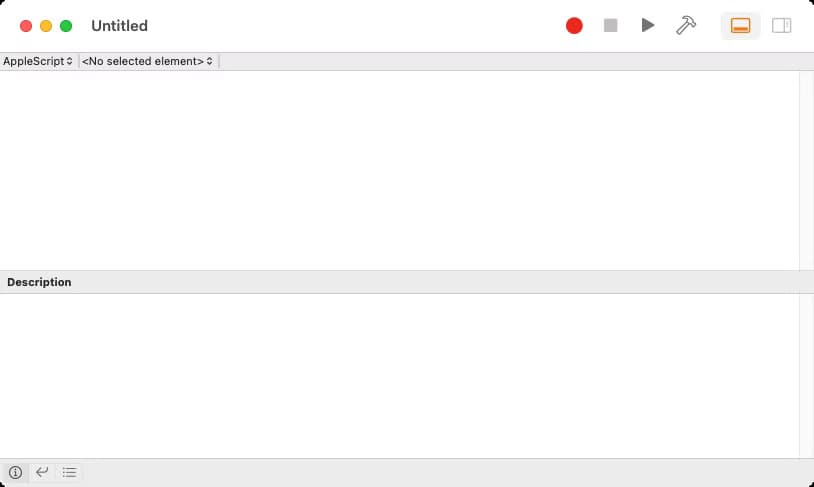
Το πρόγραμμα επεξεργασίας κειμένου AppleScript παρουσιάστηκε τον Οκτώβριο του 1993, όταν το λειτουργικό σύστημα ονομαζόταν System 7. Η εφαρμογή εξακολουθεί να περιλαμβάνεται στο macOS σήμερα, περισσότερα από 30 χρόνια αργότερα. Ωστόσο, το πρόγραμμα επεξεργασίας κειμένου είναι σχεδόν απαρχαιωμένο και σχεδόν σίγουρα θα θέλετε να το χρησιμοποιήσετε μόνο για κώδικα παλαιού τύπου - διατηρώντας παλιά σενάρια γραμμένα από κάποιον άλλο.
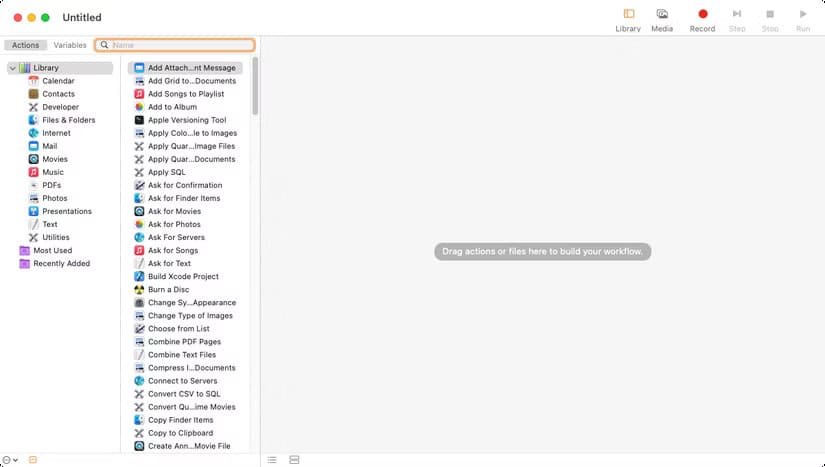
Το Automator κυκλοφόρησε τον Απρίλιο του 2005 και ήταν μια ριζική ενημέρωση για το πρόγραμμα επεξεργασίας σεναρίων. Αυτή η εφαρμογή εισήγαγε τη ροή εργασιών ως μέθοδο αυτοματισμού, επιτρέποντάς σας να σύρετε διαφορετικές ενέργειες σε μια ακολουθία και να μεταφέρετε δεδομένα μεταξύ τους. Σας επιτρέπει επίσης να ενσωματώνετε σενάρια AppleScript και shell στη ροή εργασίας σας, για πιο προηγμένες χρήσεις.
Τέλος, με την άφιξη της εφαρμογής Συντομεύσεις στο macOS το 2021, μια εφαρμογή παρόμοια με το Automator για συσκευές iOS. Το Shortcuts έχει μια λεπτή διεπαφή για να κάνει τον αυτοματισμό πολύ πιο εύκολο και παρέχει μια μεγάλη συλλογή προγραμμένων συντομεύσεων που καλύπτουν πολλές κοινές χρήσεις.




Ποια εφαρμογή αυτοματισμού πρέπει να χρησιμοποιήσετε;
Η απλούστερη απάντηση είναι, φυσικά, να χρησιμοποιήσετε το πιο πρόσφατο εργαλείο για αυτήν την εργασία: συντομεύσεις. Αυτή η εφαρμογή είναι εύκολη στην εκμάθηση και θα συνεχίσει να λαμβάνει ενημερώσεις στο άμεσο μέλλον, επομένως είναι μια λογική επιλογή ως προεπιλογή.
Ωστόσο, κάθε μέθοδος έχει τα πλεονεκτήματά της. Είναι καλό να γνωρίζετε ακριβώς τι μπορεί να κάνει ο καθένας και πώς μπορεί να σας βοηθήσει καλύτερα στην εργασία σας. Για να εξηγήσω τις διαφορές μεταξύ τους, θα σας δείξω πώς να ολοκληρώσετε μια απλή εργασία σε καθεμία: να δημιουργήσετε έναν νέο φάκελο με ένα προσαρμοσμένο όνομα στον αρχικό σας κατάλογο.
Επεξεργαστής σεναρίων: Κλασικό AppleScript
Ένα πρόγραμμα επεξεργασίας σεναρίων δεν είναι τίποτα άλλο από ένα πρόγραμμα επεξεργασίας κειμένου για αρχεία. AppleScript. Διαθέτει μια απλή διεπαφή που εστιάζει στον κώδικα που γράφετε σε αυτή τη γλώσσα. Έτσι, το να ξεκινήσετε με ένα πρόγραμμα επεξεργασίας σεναρίων μπορεί να χρειαστεί λίγο χρόνο, αλλά μπορεί να διαπιστώσετε ότι προσφέρει πιο βασικές δυνατότητες για εξειδικευμένες εργασίες.
Το πρόγραμμα επεξεργασίας σεναρίων είναι διαθέσιμο σχεδόν σε οποιοδήποτε Mac, ακόμη και σε κλασικό Mac OS. Στο σύγχρονο Mac OS, είναι λίγο κρυφό. Θα το βρείτε στον φάκελο Εφαρμογές/Βοηθητικά προγράμματα.
Από το 2014, το πρόγραμμα επεξεργασίας σεναρίων υποστηρίζει την JavaScript ως εναλλακτική γλώσσα, αν και το AppleScript εξακολουθεί να είναι η προεπιλεγμένη και πιο δημοφιλής επιλογή.
Το πρώτο μέρος της εργασίας φακέλου περιλαμβάνει εισαγωγή χρήστη, την οποία μπορείτε να ζητήσετε χρησιμοποιώντας ένα παράθυρο διαλόγου:
display dialog "Folder name?" default answer ""
set answer to text returned of result
Με ένα όνομα, η δημιουργία ενός φακέλου με αυτό είναι η υπόλοιπη εργασία. Το μπλοκ ενημέρωσης στο AppleScript σάς επιτρέπει να επικοινωνείτε με μια εφαρμογή, δίνοντάς της οδηγίες για εκτέλεση — υπό την προϋπόθεση, φυσικά, ότι η εφαρμογή τις κατανοεί. Για το σκοπό αυτό, η εφαρμογή Finder σάς επιτρέπει να δημιουργήσετε έναν νέο φάκελο, περνώντας το όνομά του χρησιμοποιώντας τη μεταβλητή που χρησιμοποιήσατε νωρίτερα:
tell application "Finder"
	make new folder at home with properties {name:answer}
end tell
Αυτός ο κώδικας είναι πιο ευανάγνωστος από πολλές άλλες γλώσσες δέσμης ενεργειών, επειδή το AppleScript χρησιμοποιεί στοιχεία προγραμματισμού φυσικής γλώσσας για να προσεγγίσει τη γλώσσα του πραγματικού κόσμου. Αν και αυτό δεν διευκολύνει απαραίτητα τη σύνταξη, σημαίνει ότι ο κώδικας AppleScript πρέπει να είναι κατανοητός, ακόμη και από μη ειδικούς.

Η εφαρμογή Script Editor καλύπτει τις ανάγκες των χρηστών που δεν θέλουν να γράψουν κανέναν κώδικα μέσω της δυνατότητας εγγραφής. Αυτό σας επιτρέπει να ξεκινήσετε την εγγραφή, να εκτελέσετε την εργασία που προσπαθείτε να αυτοματοποιήσετε και, στη συνέχεια, να σταματήσετε τις ενέργειες που προκύπτουν και να τις αποθηκεύσετε ως σενάριο. Μπορείτε να χρησιμοποιήσετε αυτήν τη δυνατότητα για να μάθετε περισσότερα σχετικά με τον τρόπο λειτουργίας του AppleScript, αλλά τα σενάρια που θα προκύψουν δεν θα είναι πολύ αποτελεσματικά και ενδέχεται να μην λειτουργούν σε ευρύτερα περιβάλλοντα, επομένως ίσως χρειαστεί να τα τροποποιήσετε με μη αυτόματο τρόπο.
Το πρόγραμμα επεξεργασίας σεναρίων αποθηκεύει τα αρχεία σας με την επέκταση .scpt και εμφανίζει τα αποθηκευμένα αρχεία στην προεπιλεγμένη θέση τους στη γραμμή μενού της εφαρμογής.

Automator: Λιγότερη πληκτρολόγηση, περισσότερες επιλογές
Διαθέσιμος Automator Λειτουργεί σε όλες τις εκδόσεις του Mac OS ξεκινώντας από το Tiger (10.4) και νεότερες εκδόσεις, ώστε να μπορείτε να το χρησιμοποιήσετε εκτός και αν χρησιμοποιείτε πολύ παλιό Mac. Όταν ανοίγετε την εφαρμογή και δημιουργείτε ένα νέο έγγραφο, θα σας ζητηθεί να επιλέξετε τον τύπο εγγράφου:

Αυτή είναι η πρώτη ριζική αλλαγή στο πρόγραμμα επεξεργασίας σεναρίων. Ο τύπος που θα επιλέξετε θα επηρεάσει τον τρόπο εκτέλεσης του σεναρίου σας. Η προεπιλεγμένη ροή εργασίας εκτελείται μέσω της εφαρμογής Automator, αλλά η εφαρμογή μπορεί να εκτελεστεί ως αυτόνομη εφαρμογή και η γρήγορη ενέργεια μπορεί να εμφανιστεί στη λίστα Finder ή Services. Αξίζει να εξερευνήσετε τις επιλογές εδώ για να προσδιορίσετε ακριβώς τον τύπο αυτοματισμού που θέλετε να δημιουργήσετε.
Στην περίπτωση του παραδείγματος του νέου φακέλου, η πλησιέστερη αναλογία είναι η προεπιλεγμένη ροή εργασίας. Ωστόσο, εάν θέλετε να τροποποιήσετε το παράδειγμα, μπορείτε να δημιουργήσετε τον νέο φάκελο σε μια θέση που καθορίζει ο χρήστης, η οποία είναι ιδανική ως γρήγορη ενέργεια στο Finder.
Αφού δημιουργήσετε μια νέα ροή εργασίας, μπορείτε να σύρετε και να αποθέσετε ενέργειες σε αυτήν από το αριστερό μενού. Βρείτε το "Αίτημα κειμένου" και σύρετε την ενέργεια που φέρει το όνομά της και, στη συνέχεια, αλλάξτε την ερώτησή της σε "Όνομα φακέλου;" Προσθέστε μια ενέργεια Ορισμός τιμής μεταβλητής για να αποθηκεύσετε την τιμή που έχει εισαχθεί στο πλαίσιο διαλόγου. Στη συνέχεια, προσθέστε μια ενέργεια "Νέος φάκελος" και επιλέξτε τον αρχικό σας φάκελο ως τοποθεσία "Πού".

Το τελευταίο βήμα είναι να εισαγάγετε τη μεταβλητή στο πεδίο "Όνομα" της ενέργειας "Νέος φάκελος". Δεν είναι προφανές πώς να το κάνετε αυτό: Επιλέξτε Προβολή > Μεταβλητές από το μενού για να εμφανιστεί η λίστα με τις μεταβλητές στο κάτω μέρος της οθόνης και, στη συνέχεια, σύρετε τη μεταβλητή στο πεδίο Όνομα.

Το Automator προσφέρει πολλά περισσότερα από απλή ευκολία στη χρήση. Είναι σε θέση να εκτελεί σενάρια φλοιού, ακόμη και υπηρεσίες web, και οι τύποι ροής εργασίας υποστηρίζουν συμπεριφορά, όπως η εκτέλεση ενός σεναρίου μόνο όταν αλλάζουν τα περιεχόμενα ενός φακέλου, καθιστώντας τον επίσης πολύ ευέλικτο.
Συντομεύσεις: Μια προσέγγιση με επίκεντρο τα κινητά
Αμυλο Εφαρμογή συντομεύσεων Στο iOS, κυκλοφόρησε το 2015 ως εφαρμογή τρίτου μέρους που ονομάζεται Workflow. Αφού το μετονόμασε σε "Συντομεύσεις" το 2018, η Apple το έφερε στην επιφάνεια εργασίας το 2021, αντικαθιστώντας ουσιαστικά το Automator.
Όπως πολλές σύγχρονες προεπιλεγμένες εφαρμογές Mac, το Shortcuts επηρεάζεται σε μεγάλο βαθμό από το αντίστοιχο iOS. Με την απλή διεπαφή και την πληθώρα χρήσιμων συντομεύσεων, η αυτοματοποίηση των εργασιών σας είναι πιο γρήγορη από ποτέ.

Σε αντίθεση με το Text Editor και το Automator, οι Shortcuts δεν προσφέρουν τη δυνατότητα εγγραφής και αυτοματοποίησης ενεργειών. Ίσως επειδή η Apple θεωρεί την εφαρμογή αρκετά απλή χωρίς αυτήν τη δυνατότητα ή ίσως επειδή παραδέχεται ότι η μέθοδος εγγραφής δεν είναι δυνατή.
Η χρήση των Συντομεύσεων για τη δημιουργία μιας νέας συντόμευσης φακέλου είναι παρόμοια με τη χρήση του Automator: δημιουργήστε μια νέα συντόμευση, βρείτε τις ενέργειες και, στη συνέχεια, σύρετέ τη στον κύριο πίνακα. Ωστόσο, είναι λίγο πιο απλό, επειδή η μεταβλητή είναι διαθέσιμη για χρήση, επομένως υπάρχουν μόνο δύο βήματα:

Όπως και με το πρόγραμμα επεξεργασίας σεναρίων, μπορείτε να εκτελέσετε τη συντόμευση απευθείας από ένα εικονίδιο στη γραμμή μενού:
Με τρεις διαφορετικές επιλογές, είναι διαθέσιμες πολλαπλές επιλογές. Εξαρτάται κυρίως από το τι γνωρίζετε και ποια τεχνική θέλετε να χρησιμοποιήσετε. Το AppleScript είναι μια εξελιγμένη τεχνολογία, αλλά οι συντομεύσεις είναι πολλαπλές πλατφόρμες. Εάν θέλετε να καταγράψετε μια εργασία για να την αυτοματοποιήσετε, οι Συντομεύσεις δεν θα σας βοηθήσουν. Είναι καλύτερο να χρησιμοποιήσετε το Automator.
Η αυτοματοποίηση εργασιών σε Mac δεν είναι μόνο για επαγγελματίες ή προγραμματιστές. οποιοσδήποτε χρήστης μπορεί να επωφεληθεί από τα ενσωματωμένα, δωρεάν εργαλεία αυτοματισμού για τη βελτίωση της καθημερινής ροής εργασιών. Είτε χρησιμοποιείτε το Automator, τις Συντομεύσεις ή τους προγραμματιστές συστήματος, θα ανακαλύψετε ότι η συσκευή σας μπορεί να κάνει τα πράγματα πιο γρήγορα και πιο έξυπνα από ό,τι περιμένατε. Ξεκινήστε σήμερα με ένα απλό βήμα και δείτε πώς μπορεί να αλλάξει ολόκληρη η μέρα σας.